新浪邮箱更换绑定手机号的详细步骤
时间:2026-06-04 | 作者:318050 | 阅读:0使用新浪邮箱时,换绑手机号是个挺常见的需求——换了新号码、旧号收不到验证码,或者单纯想换个绑定。下面就把完整流程拆开讲清楚,每一步都尽量说得细一些,省得你操作到一半卡住。
登录新浪邮箱
先打开浏览器,输入新浪邮箱的官方网址,进到登录页面。输入你自己的邮箱账号和密码,点“登录”按钮,正常进入邮箱就行。这一步如果遇到密码忘了之类的问题,得先找回密码,不过那是另一个话题了。
进入账号安全设置
登录成功后,看邮箱页面上方那一排菜单栏,找到“设置”这个选项。点一下设置,会弹出一个下拉菜单,菜单里有个“账号安全”,点进去,就进入了账号安全设置页面。这个页面集中管理着所有跟安全相关的选项,包括密码、手机、备用邮箱等等。
更换绑定手机号
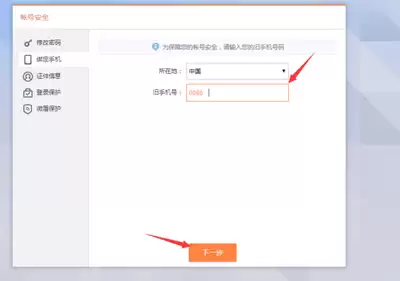
在账号安全设置页面里,找到“绑定手机”这一项。在当前绑定的手机号旁边,你会看到一个“更换绑定”按钮,直接点击它。这时候系统会向你现在绑定的手机号发送一条验证码信息——注意检查手机信息,别漏了。把收到的验证码填到页面上对应的输入框里,然后点“确定”。
验证通过后,页面会出现一个新的手机号输入框。把你想换绑的新手机号填进去,再次点击“确定”。系统会提示“换绑成功”,到这一步,手机号就已经成功换成新的了。
验证新手机号
为了确保账号安全,新浪邮箱通常还会要求对新绑定的手机号进行一次验证。验证方式一般是发送验证信息到新手机号,或者拨打一个语音验证电话。按照系统提示操作即可,过程很简单,几秒钟就能完成。
完成以上所有步骤后,换绑操作就彻底结束了。以后收验证码、找回密码、接收安全通知,都会默认发到新手机号上。如果过程中遇到收不到验证码、验证失败这类问题,可以先检查一下手机信号或信息拦截设置,实在不行就直接联系新浪邮箱的客服,他们会提供具体的帮助。希望这个流程能帮你顺利搞定换绑。

来源:整理自互联网
免责声明:文中图文均来自网络,如有侵权请联系删除,心愿游戏发布此文仅为传递信息,不代表心愿游戏认同其观点或证实其描述。
相关文章
更多-

- 果速送APP加入购物车方法步骤
- 时间:2026-06-04
-

- 嘀嗒出行发票开具方法详解
- 时间:2026-06-04
-

- 2026美加墨世界杯看球需要熬夜吗
- 时间:2026-06-04
-
- 知星性格卡片查看方法详解
- 时间:2026-06-04
-

- 极氪汽车App绑定车辆信息详细步骤
- 时间:2026-06-04
-

- 喵喵机素材发布从零开始详细操作步骤教程
- 时间:2026-06-04
-
- 蒙速办预约挂号方法步骤详解
- 时间:2026-06-04
-
- 票根App打印电子发票的完整详细步骤教程
- 时间:2026-06-04
精选合集
更多大家都在玩
大家都在看
更多-

- Xshell连接交换机的详细步骤与配置方法
- 时间:2026-06-04
-

- Xshell多会话管理教程与操作步骤详解
- 时间:2026-06-04
-

- Pandownload安装教程与详细步骤指南
- 时间:2026-06-04
-

- pandownload下载新番动漫的详细步骤教程
- 时间:2026-06-04
-

- Pandownload重复文件清理教程
- 时间:2026-06-04
-

- 迅读PDF大师电脑版下载安装教程与官方指南
- 时间:2026-06-04
-

- 迅读PDF大师合并PDF文件详细图文教程
- 时间:2026-06-04
-

- 迅读PDF大师卸载教程:彻底移除不留残余
- 时间:2026-06-04