Nero9刻录速度调整方法详解
时间:2026-06-04 | 作者:318050 | 阅读:0调整刻录速度:平衡时间与成功率的关键技巧
调整刻录速度是使用Nero等软件时的实用技巧。合适的速度能有效平衡刻录时间与成功率。
本文将详细梳理在Nero 9中调整刻录速度的具体方法。

一、快捷设置步骤
此方法最为直接。
添加完所有待刻录文件后,点击“下一步”进入最终设置界面。
注意查看窗口左侧,找到“黑色小三角”图标并点击。
在展开的高级菜单中,直接选择“写入速度”即可完成设置。
二、详细设置步骤(以刻录DVD为例)
如需了解完整流程或刻录不同类型光盘,可参考以下详细步骤。
第一步:选择刻录模式
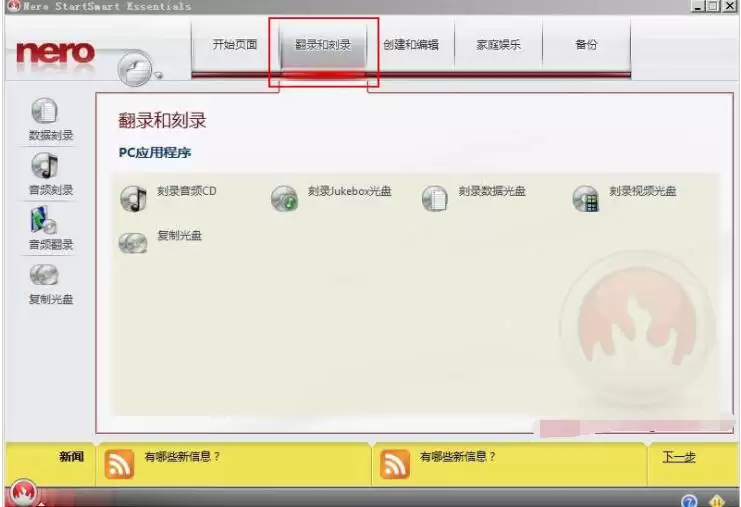
启动Nero 9,在主界面顶部点击“翻录和刻录”选项卡。
第二步:确定数据类型
软件将列出主要刻录类型,通常包括:
- 刻录音频CD
- 刻录Jukebox光盘
- 刻录数据光盘
- 刻录视频光盘
- 复制光盘
本文以“刻录视频光盘”为例。
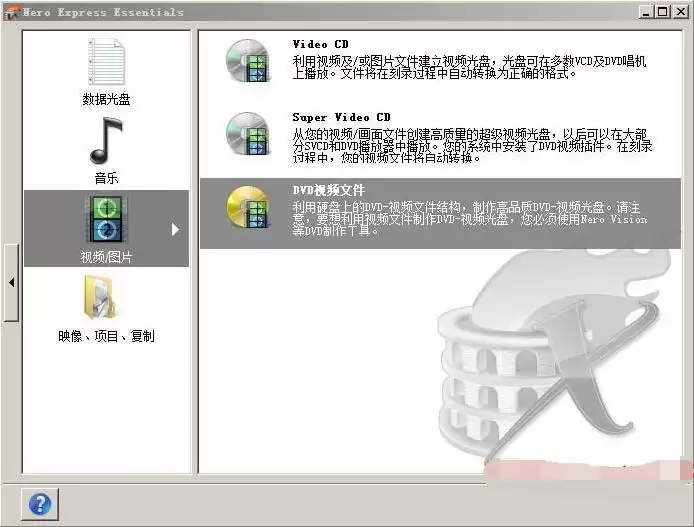
第三步:选择视频光盘格式
选择“刻录视频光盘”后,进入格式选择界面。
常见格式有VCD、SVCD和DVD。此处选择“DVD”。
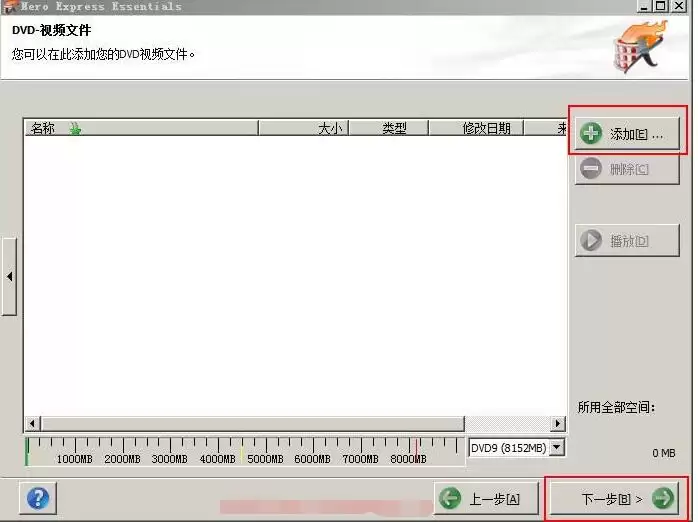
第四步:添加文件并进入最终设置
点击“添加”按钮,将需要刻录的视频文件导入列表。
完成后,点击“下一步”。
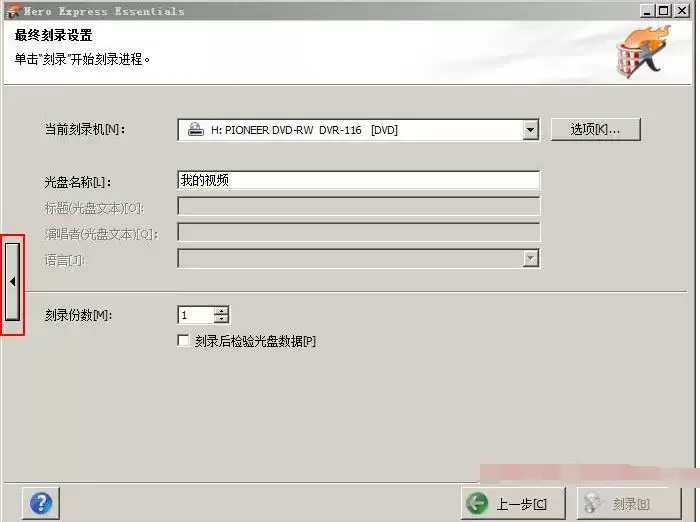
第五步:展开高级设置菜单
在最终的刻录设置窗口,再次找到并点击左侧的“黑色小三角”图标。
此操作将展开详细设置选项。
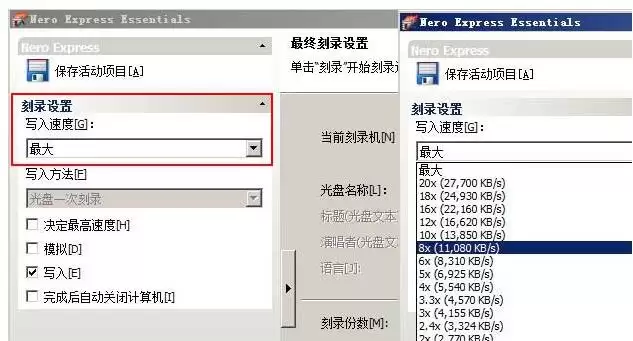
第六步:选择刻录速度
在展开的菜单中,找到“写入速度”选项。
点击其下方的下拉列表框,会列出所有可用刻录速度(例如图中选择的“8x”)。
选择较高速度可以显著缩短刻录时间,并且通常能获得更快的读取速度。
第七步:开始刻录
设置好速度后,点击“刻录”按钮即可开始。
请确保已提前将空白DVD光盘放入光驱。
根据所选速度和电脑性能,整个刻录过程通常需要4到8分钟。
重要提示:关于速度选择的限制
并非列表中的所有速度都可以任意选择。
软件会根据光驱中空白DVD光盘本身支持的最高速度来显示可用选项。
例如,如果光盘最高只支持8倍速,那么高于8x的选项将显示为灰色不可用状态。
此时,您只能选择8x或更低的倍速进行刻录。

来源:整理自互联网
免责声明:文中图文均来自网络,如有侵权请联系删除,心愿游戏发布此文仅为传递信息,不代表心愿游戏认同其观点或证实其描述。
相关文章
更多-
- Nero9安装教程详解步骤指南
- 时间:2026-06-04
-

- Nero9刻录ISO镜像文件详细图文教程
- 时间:2026-06-04
精选合集
更多大家都在玩
大家都在看
更多-

- Xshell连接交换机的详细步骤与配置方法
- 时间:2026-06-04
-

- Xshell多会话管理教程与操作步骤详解
- 时间:2026-06-04
-

- Pandownload安装教程与详细步骤指南
- 时间:2026-06-04
-

- pandownload下载新番动漫的详细步骤教程
- 时间:2026-06-04
-

- Pandownload重复文件清理教程
- 时间:2026-06-04
-

- 迅读PDF大师电脑版下载安装教程与官方指南
- 时间:2026-06-04
-

- 迅读PDF大师合并PDF文件详细图文教程
- 时间:2026-06-04
-

- 迅读PDF大师卸载教程:彻底移除不留残余
- 时间:2026-06-04