XMind8插入图片详细图文教程
时间:2026-06-04 | 作者:318050 | 阅读:0在思维导图中插入图片的重要性
在制作思维导图时,恰到好处地插入图片能让你的想法更直观、更具表现力。
今天,我们就来详细拆解一下在经典版本XMind 8中插入图片的具体操作。
XMind 8 插入图片详细步骤

第一步:启动软件并选择模板
首先,启动你的XMind 8软件。
打开后,你会看到模板选择界面。从中挑选一个适合你主题的模板,点击进入编辑界面。
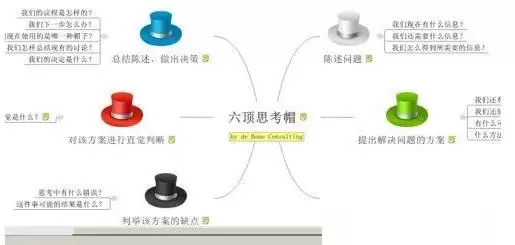
第二步:定位并选择插入菜单
在导图中,确定你想要插入图片的具体位置,点击选中对应的主题框。
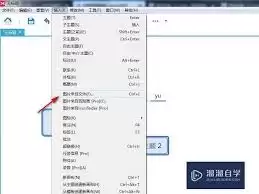
然后,将目光移到顶部菜单栏,依次点击:
- 【插入】
- 【图片】
- 【来自文件】
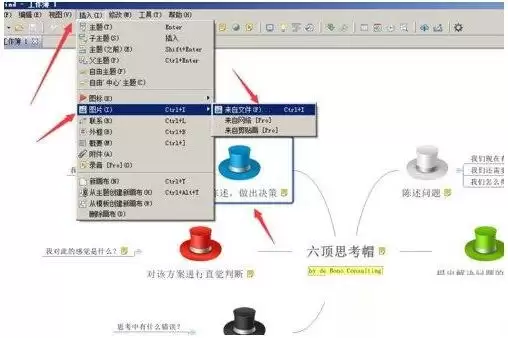
第三步:从本地选择图片文件
系统会弹出一个文件浏览窗口。
你只需要导航到图片存放的文件夹,选中你想要添加的那张图片,点击确认。
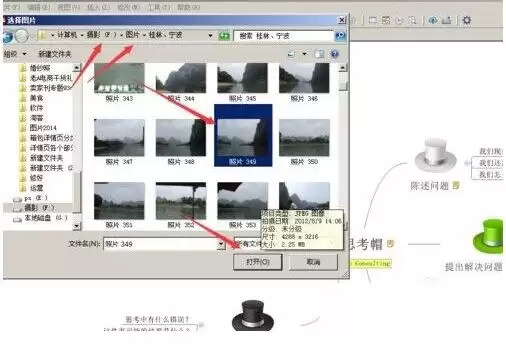
第四步:完成插入并查看效果
操作完成后,你选择的图片就会立刻嵌入到指定的主题框中。
最终效果如下图所示,图片让整个思维导图的重点一目了然。
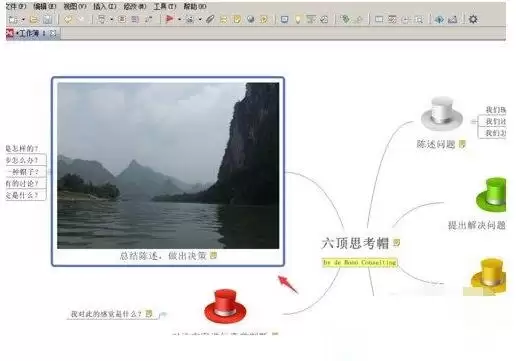

来源:整理自互联网
免责声明:文中图文均来自网络,如有侵权请联系删除,心愿游戏发布此文仅为传递信息,不代表心愿游戏认同其观点或证实其描述。
相关文章
更多-

- XMind 8 添加剪贴画图文教程
- 时间:2026-06-04
-

- XMind 8复制粘贴操作步骤详解
- 时间:2026-06-04
-

- XMind8背景更换教程:轻松自定义思维导图样式
- 时间:2026-06-04
-
- 实用流程图制作软件推荐这些值得收藏
- 时间:2026-06-04
-
- 实用高效易用流程图制作软件推荐大全
- 时间:2026-06-01
-
- XMind线条样式修改步骤详解
- 时间:2026-05-20
-
- XMind插入图片教程:图文并茂的思维导图制作方法
- 时间:2026-05-19
-
- 实用流程图制作软件分享
- 时间:2026-05-06
精选合集
更多大家都在玩
大家都在看
更多-

- Xshell连接交换机的详细步骤与配置方法
- 时间:2026-06-04
-

- Xshell多会话管理教程与操作步骤详解
- 时间:2026-06-04
-

- Pandownload安装教程与详细步骤指南
- 时间:2026-06-04
-

- pandownload下载新番动漫的详细步骤教程
- 时间:2026-06-04
-

- Pandownload重复文件清理教程
- 时间:2026-06-04
-

- 迅读PDF大师电脑版下载安装教程与官方指南
- 时间:2026-06-04
-

- 迅读PDF大师合并PDF文件详细图文教程
- 时间:2026-06-04
-

- 迅读PDF大师卸载教程:彻底移除不留残余
- 时间:2026-06-04