SolidWorks 2020导出二维工程图详细步骤教程
时间:2026-06-04 | 作者:318050 | 阅读:0将SolidWorks零件图转换为DWG格式
将SolidWorks零件图转换为通用的DWG格式,是许多工程师在协作或交付时必经的一步。
这个过程其实相当直观,只需几个关键操作就能完成。下面,我们就来一步步拆解这个流程。
第一步:创建工程图
首先,启动SolidWorks软件,打开你需要转换的零件文件。
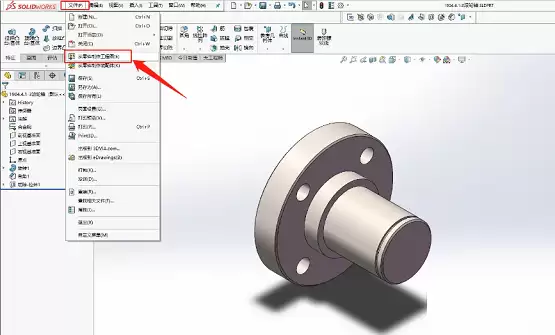
接着,在顶部菜单栏找到“文件”选项,点击后在下拉菜单中选择“从零件制作工程图”。
这一步是进入工程图环境的起点。
第二步:选择图纸模板
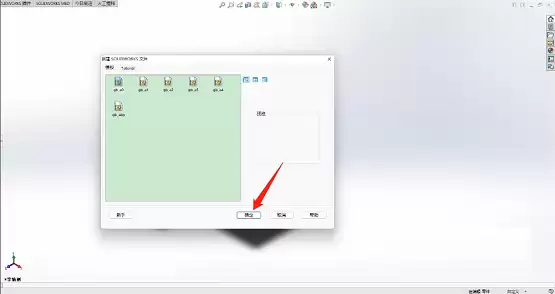
随后,系统会弹出一个对话框,让你选择工程图图纸的模板和大小。
根据你的出图标准或客户要求,选择合适的图纸尺寸(例如A4或A3),然后点击“确定”。
这个步骤为后续的视图摆放定好了画布。
第三步:布置视图
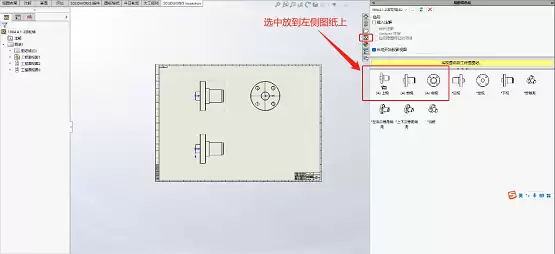
图纸创建好后,界面右侧通常会显示视图调色板。
在这里,直接将你需要的视图(比如前视图、右视图或等轴测图)拖拽到图纸的合适位置即可。
这是生成二维工程图的核心动作。
第四步:保存为DWG格式
所有视图布置妥当后,就到了最后一步——输出。
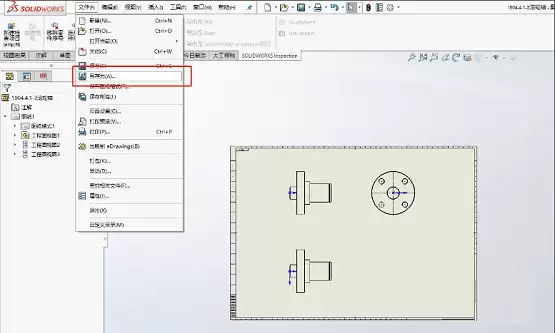
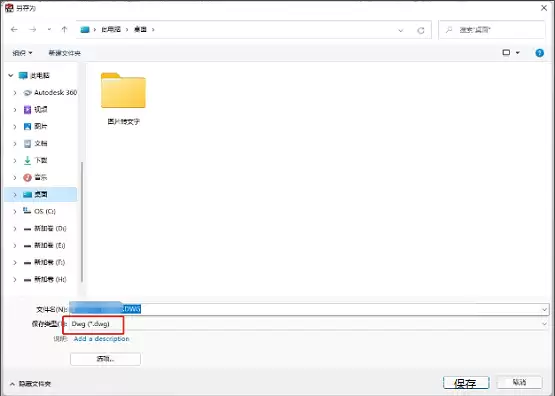
再次点击“文件”菜单,选择“另存为”。
在弹出的保存窗口中,最关键的是将“保存类型”下拉菜单中的格式修改为“Dwg(*.dwg)”。
选好保存路径,点击“保存”,SolidWorks便会自动完成转换。
之后,你就可以用AutoCAD或其他兼容软件打开这个DWG文件了。

来源:整理自互联网
免责声明:文中图文均来自网络,如有侵权请联系删除,心愿游戏发布此文仅为传递信息,不代表心愿游戏认同其观点或证实其描述。
相关文章
更多-
- SolidWorks工程图转PDF字体乱码的实用解决方法与技巧
- 时间:2026-07-12
-
- SolidWorks 2020安装教程与详细步骤指南
- 时间:2026-06-04
-
- SolidWorks 2020标准版许可证获取方法详解
- 时间:2026-06-04
-

- SolidWorks 2020电脑配置推荐与系统要求详解
- 时间:2026-06-04
精选合集
更多大家都在玩
大家都在看
更多-

- 国家领土扩张类游戏推荐
- 时间:2026-07-11
-

- 微博手机版发布图片时添加昵称水印教程
- 时间:2026-07-11
-

- POIPIKU作品密码输入方法
- 时间:2026-07-11
-

- 知乎回答不可见设置方法详解
- 时间:2026-07-11
-

- Win10系统如何设置音频详细步骤与操作指南
- 时间:2026-07-11
-

- 最新hx工具箱激活开启步骤详细教程完整版
- 时间:2026-07-11
-

- 可口的披萨游戏推荐
- 时间:2026-07-11
-

- 悦西安官方最新网址及官方登录入口是什么
- 时间:2026-07-11