SolidWorks 2020安装教程与详细步骤指南
时间:2026-06-04 | 作者:318050 | 阅读:0SolidWorks 2020 详细安装指南
不少工程师在初次部署 SolidWorks 2020 时,可能会遇到环境配置问题。只要按照清晰的步骤操作,整个过程可以顺畅完成。
下面详细梳理从准备到安装的关键流程。
一、安装准备
在启动主程序安装前,有几项准备工作至关重要。它们能有效避免后续出现许可或兼容性问题。
1. 安装必备组件
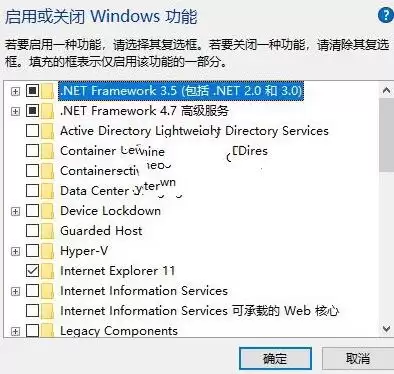
首先确保系统已安装 .NET Framework 3.5/4.0。
一个简便的方法是:
- 打开系统控制面板。
- 进入“程序”下的“启用或关闭Windows功能”。
- 直接勾选“.NET Framework 3.5”。
- 系统通常会自动完成下载和安装。
2. 清理旧服务
如果之前安装过其他版本,建议先卸载旧的 SolidWorks Flexnet Server 服务。
- 右键以管理员身份运行“server_remove.bat”文件。
- 完成后,将整个“SolidWorks_Flexnet_Server”文件夹删除。
3. 断开网络
在安装过程中,暂时断开电脑的网络连接。这是一个常见的有效做法。
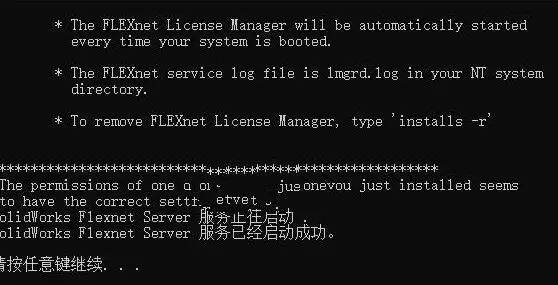
4. 部署许可服务
将准备好的“solidworks_Flexnet_Server”文件夹复制到指定位置,例如 C 盘根目录。
然后,再次右键以管理员身份运行该文件夹内的“server_install.bat”文件,安装新的许可服务。
二、软件安装
准备工作就绪后,便可以开始安装主程序。
1. 启动安装程序
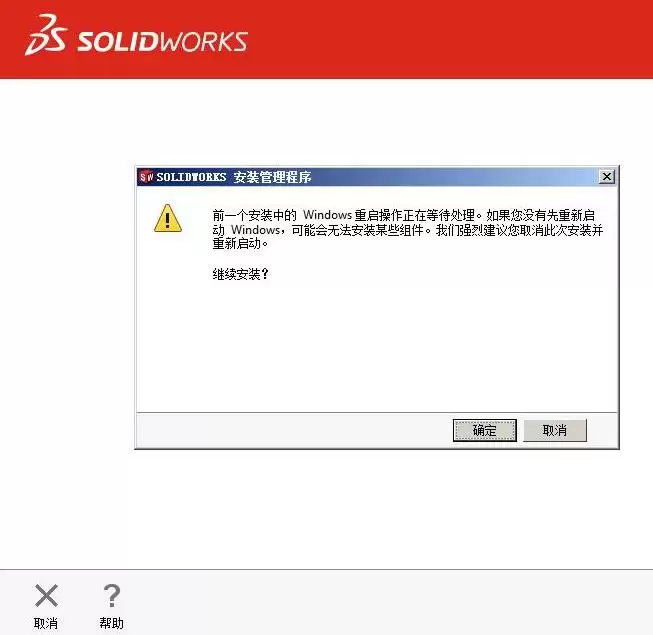
使用虚拟光驱加载“solidworks.2020.SP0.Full.Premium.DVD.iso”镜像文件,或直接将其解压。
找到并双击“setup.exe”文件,弹出的初始提示框直接点击“确定”即可。
2. 选择安装类型
在出现的安装管理界面上,根据个人需求选择合适的安装类型。

3. 勾选产品
接下来,在产品选择列表中,将你需要用到的功能模块一一勾选上。

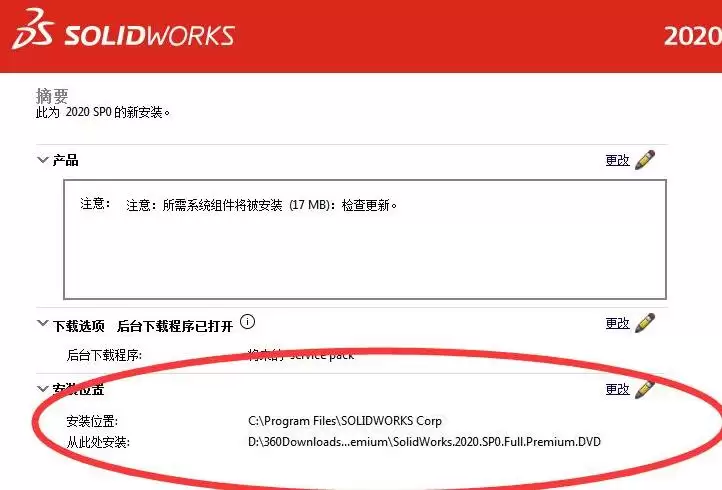
4. 自定义设置
点击下一步后,可以在这里自定义软件的安装位置。建议将其设置到空间充足的磁盘分区。
5. 接受许可并安装
仔细阅读许可条款,在前面的方框打勾表示接受。
然后点击“现在安装”按钮,安装程序便会正式开始运行。

6. 等待完成
剩下的就是耐心等待进度条走完。安装时间取决于电脑配置和所选组件,通常不会太久。
总结
遵循以上步骤,SolidWorks 2020 应该就能顺利安装到你的系统中。
整个过程逻辑清晰,关键在于准备阶段的服务清理与部署。希望这份梳理能为大家省去摸索的烦恼。

来源:整理自互联网
免责声明:文中图文均来自网络,如有侵权请联系删除,心愿游戏发布此文仅为传递信息,不代表心愿游戏认同其观点或证实其描述。
相关文章
更多-

- SolidWorks工程图转PDF字体乱码的实用解决方法与技巧
- 时间:2026-07-12
-
- SolidWorks 2020标准版许可证获取方法详解
- 时间:2026-06-04
-

- SolidWorks 2020导出二维工程图详细步骤教程
- 时间:2026-06-04
-

- SolidWorks 2020电脑配置推荐与系统要求详解
- 时间:2026-06-04
精选合集
更多大家都在玩
大家都在看
更多-

- 国家领土扩张类游戏推荐
- 时间:2026-07-11
-

- 微博手机版发布图片时添加昵称水印教程
- 时间:2026-07-11
-

- POIPIKU作品密码输入方法
- 时间:2026-07-11
-

- 知乎回答不可见设置方法详解
- 时间:2026-07-11
-

- Win10系统如何设置音频详细步骤与操作指南
- 时间:2026-07-11
-

- 最新hx工具箱激活开启步骤详细教程完整版
- 时间:2026-07-11
-

- 可口的披萨游戏推荐
- 时间:2026-07-11
-

- 悦西安官方最新网址及官方登录入口是什么
- 时间:2026-07-11