迅捷CAD编辑器删除线型详细步骤教程
时间:2026-06-04 | 作者:318050 | 阅读:0在CAD绘图过程中,我们常常会从外部文件或模板中导入各种线型。时间一长,线型列表里难免会堆积一些不再使用的样式。
这不仅看着杂乱,管理起来也不方便。
那么,如何在迅捷CAD编辑器中清理这些冗余的线型呢?其实操作起来非常简单,只需几个步骤就能让您的线型列表恢复整洁。

第一步:启动软件并打开文件
首先,确保您已经下载并安装了迅捷CAD编辑器。
双击桌面上的软件图标,即可进入其主界面。整个界面布局清晰,功能分区一目了然。

要编辑具体的图纸,需要先打开目标CAD文件。点击界面左上角的“打开”按钮。

随后,系统会弹出一个文件浏览对话框。在这里,您可以导航到文件所在的位置。

找到并选中您需要处理的DWG或DXF文件,然后点击对话框右下角的“打开”按钮。
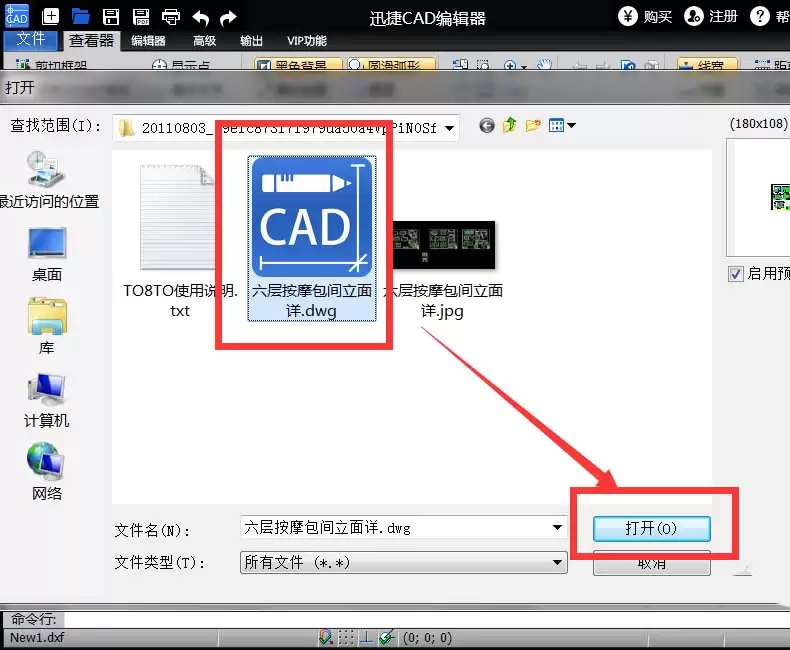
文件加载完成后,图纸内容就会完整地显示在软件的设计区域中。这意味着您可以开始进行各项编辑操作了。
第二步:进入编辑器并找到线型管理
打开图纸后,请注意软件顶部有一排功能选项卡。
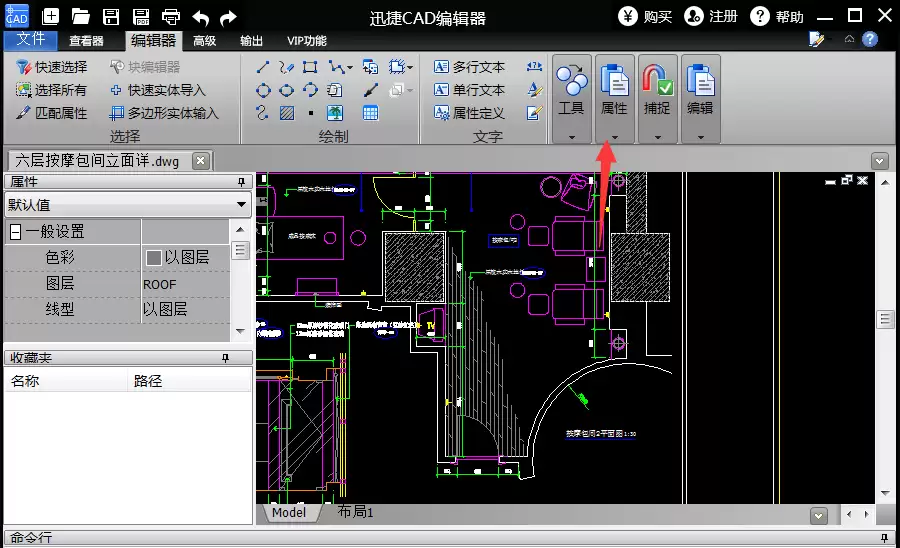
我们需要将工作模式切换到“编辑器”选项卡,这里集中了大部分图形修改和属性设置工具。

切换到“编辑器”后,目光可以移向软件界面右侧。这里通常有一个“属性”面板,里面包含了图层、线型、文字样式等核心属性的管理入口。

在“属性”面板中,找到并点击“线型”这个功能按钮。这是管理当前图纸中所有线型的关键入口。
第三步:执行删除操作
点击“线型”后,会弹出一个专门的“线型管理器”窗口。
这个窗口里列出了当前文档中加载的所有线型样式,包括正在使用的和未使用的。

现在,只需在列表中选中您希望删除的那个冗余线型名称。
然后直接点击管理器上的“删除线型”按钮即可。系统通常会提示确认,以避免误删。确认之后,该线型就会从当前文件的列表中移除。

整个过程是不是很直观?
通过一条清晰的路径:“打开文件 -> 切换至编辑器 -> 属性面板中找到线型管理 -> 在管理器中删除”,您可以轻松地维护图纸的线型库,让设计环境保持高效与整洁。
对于经常处理复杂图纸的朋友来说,定期清理无用线型是个值得养成的好习惯。

来源:整理自互联网
免责声明:文中图文均来自网络,如有侵权请联系删除,心愿游戏发布此文仅为传递信息,不代表心愿游戏认同其观点或证实其描述。
相关文章
更多-

- CAD对象捕捉功能设置与应用详解
- 时间:2026-06-15
-

- 迅捷CAD编辑器线型设置教程:详细步骤与操作指南
- 时间:2026-06-15
-

- 迅捷CAD编辑器绘制圆顶详细图文教程
- 时间:2026-06-15
-

- 迅捷CAD编辑器如何将图纸转为彩色PDF文件
- 时间:2026-06-15
-

- 迅捷CAD编辑器转换DWG为PDF的两种实用方法详解
- 时间:2026-06-15
-

- 迅捷CAD编辑器图层选择技巧与高效绘图操作指南
- 时间:2026-06-15
-

- 迅捷CAD编辑器批量转换CAD为JPG图片操作详解
- 时间:2026-06-15
-

- 迅捷CAD编辑器如何将高版本图纸转换为低版本格式
- 时间:2026-06-15
精选合集
更多大家都在玩
大家都在看
更多-

- 免费观看动漫的app下载地址推荐
- 时间:2026-06-15
-

- 手机邮箱app下载安装地址分享
- 时间:2026-06-15
-

- QQ浏览器常用网站设置教程 快速添加主页与导航
- 时间:2026-06-15
-

- QQ浏览器登录教程:手机电脑网页端详细步骤
- 时间:2026-06-15
-

- QQ浏览器主页无法修改的解决方法与操作步骤
- 时间:2026-06-15
-

- QQ浏览器广告过滤设置步骤详解
- 时间:2026-06-15
-

- 新手怎样自学办公软件合集
- 时间:2026-06-15
-

- QQ浏览器书签导出教程:详细步骤与图文指南
- 时间:2026-06-15