PowerPoint自定义动画设置步骤详解
时间:2026-06-04 | 作者:318050 | 阅读:0想让幻灯片里的元素动起来,吸引观众的注意力?PowerPoint的自定义动画功能就是为此而生的。
它远不止是简单的“出现”和“消失”。通过精细的设置,你可以控制每个对象何时、以何种方式、按什么顺序登场,从而讲述一个更生动的视觉故事。
下面,我们通过一个具体例子,一步步拆解如何为一张图片添加自定义动画。
第一步:创建幻灯片并插入内容
首先,打开PowerPoint,新建一张空白幻灯片。
接着,点击顶部菜单栏的“插入”选项卡。
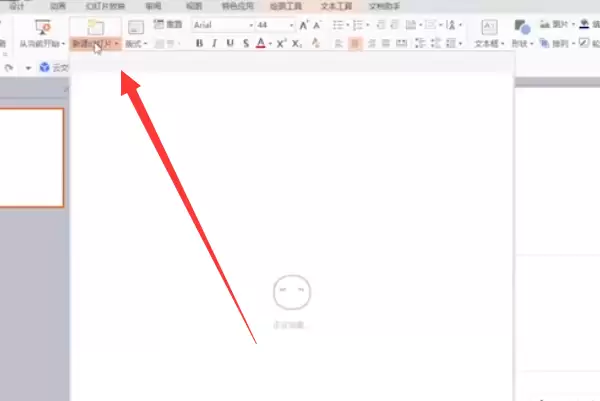
在“插入”选项卡下,找到并点击“图片”按钮。
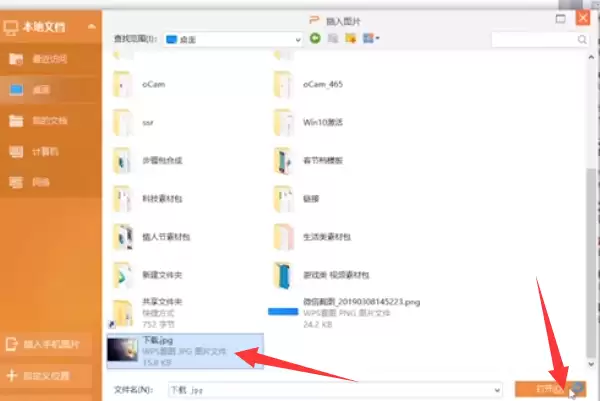
然后,从你的电脑中选择一张准备好的图片插入到幻灯片中。
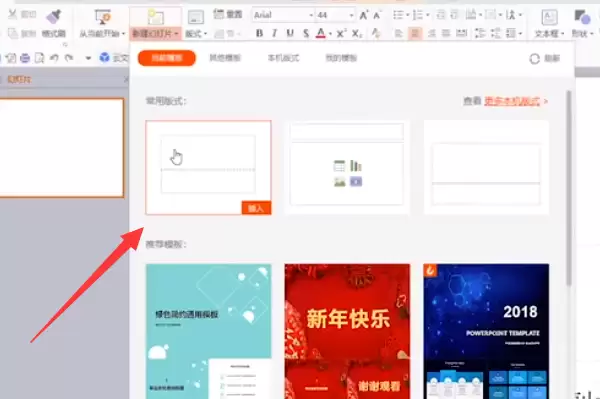
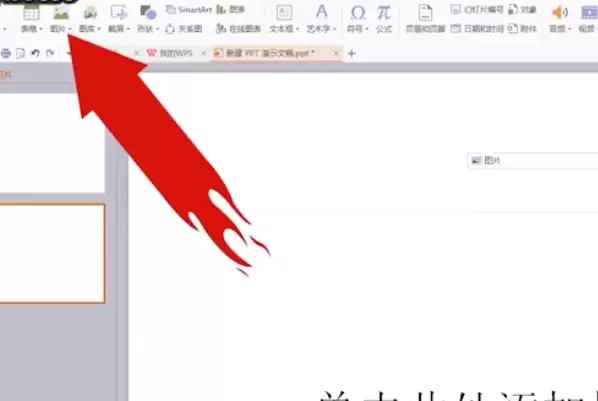
图片成功插入后,你的舞台就准备好了。
第二步:进入动画菜单
选中刚才插入的图片。
然后,将目光移向顶部菜单栏,点击“动画”选项卡。
这里就是所有动画魔法的控制中心。
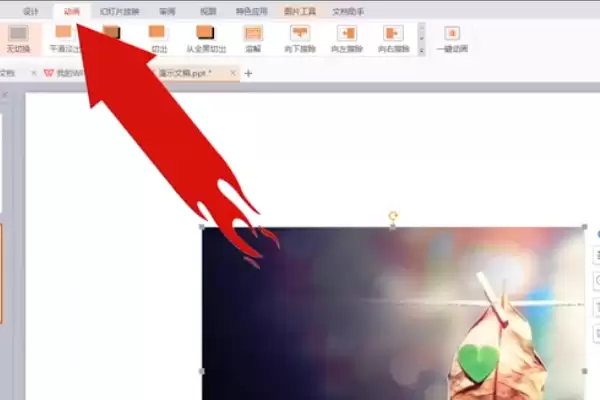
第三步:添加动画效果
在“动画”选项卡下,你会看到一个“添加动画”按钮。
点击它,会展开一个丰富的效果库。
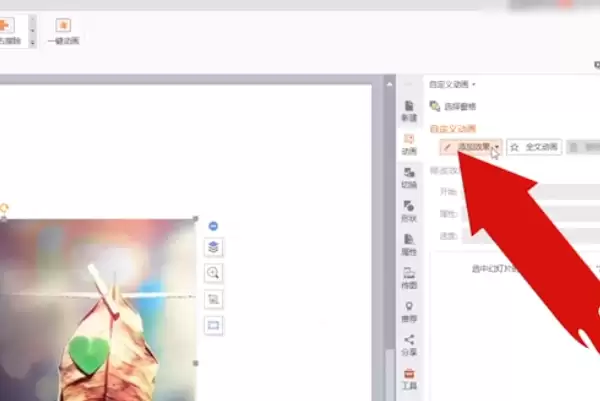
这个效果库通常分为几大类:
- “进入”效果:控制对象如何出现。
- “强调”效果:对象出现后如何吸引注意。
- “退出”效果:控制对象如何消失。
- “动作路径”:设定对象沿着什么轨迹运动。
根据你的需要,选择一个效果,比如“飞入”、“浮入”或“缩放”。
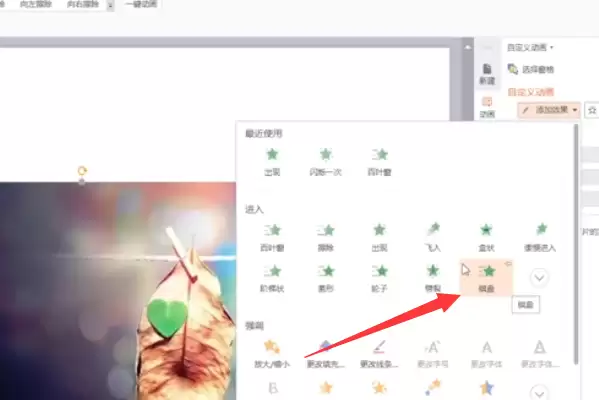
第四步:预览与完成
效果添加成功后,你可以在幻灯片编辑区看到图片旁边出现一个小小的数字编号。这代表它的动画顺序。
此时,点击工具栏上的“预览”按钮,就能立即查看动画的实际效果。
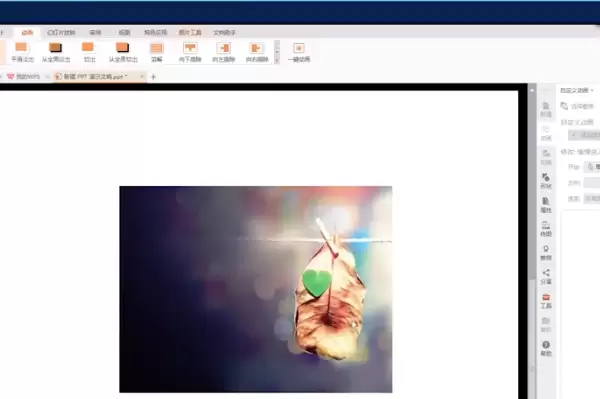
看,原本静态的图片现在有了生命。
这仅仅是开始。你还可以在右侧的“动画窗格”里进行高级调整:
- 调整开始方式(如点击时、与上一动画同时、上一动画之后)。
- 设置持续时间和延迟时间。
- 添加多个动画效果进行组合。
掌握自定义动画,你的PPT就不再是简单的页面堆砌,而是一场可控的视觉演示。

来源:整理自互联网
免责声明:文中图文均来自网络,如有侵权请联系删除,心愿游戏发布此文仅为传递信息,不代表心愿游戏认同其观点或证实其描述。
相关文章
更多-

- PowerPoint幻灯片尺寸调整教程
- 时间:2026-06-04
-

- PowerPoint图形轮廓设置步骤详解
- 时间:2026-06-04
-

- PPT教程 如何在幻灯片中添加加号形状
- 时间:2026-06-04
-

- WPS Office使用教程新手必备从入门到精通完整指南
- 时间:2026-06-01
-
- Office2019 MAK永久激活密钥获取方法
- 时间:2026-05-30
-
- Office 2010永久激活密钥2020最新获取方法
- 时间:2026-05-30
-
- WPS办公软件打印作业无法启动的主要原因解析
- 时间:2026-05-29
-
- WPS Office 2019罗马数字序列快速填充方法
- 时间:2026-05-29
精选合集
更多大家都在玩
大家都在看
更多-

- Xshell连接交换机的详细步骤与配置方法
- 时间:2026-06-04
-

- Xshell多会话管理教程与操作步骤详解
- 时间:2026-06-04
-

- Pandownload安装教程与详细步骤指南
- 时间:2026-06-04
-

- pandownload下载新番动漫的详细步骤教程
- 时间:2026-06-04
-

- Pandownload重复文件清理教程
- 时间:2026-06-04
-

- 迅读PDF大师电脑版下载安装教程与官方指南
- 时间:2026-06-04
-

- 迅读PDF大师合并PDF文件详细图文教程
- 时间:2026-06-04
-

- 迅读PDF大师卸载教程:彻底移除不留残余
- 时间:2026-06-04