小米2与2S刷机指南:官方MiFlash工具详细使用教程
时间:2026-06-05 | 作者:318050 | 阅读:0前言
在小米手机玩机圈,MiFlash 是一款广为人知的刷机工具。它操作相对直观,成功率高,是许多用户的首选。
对于初次接触的朋友,其中的一些细节和步骤可能仍感陌生。本文将通过图文结合的方式,为你详细拆解整个流程。
第一步:安装刷机工具
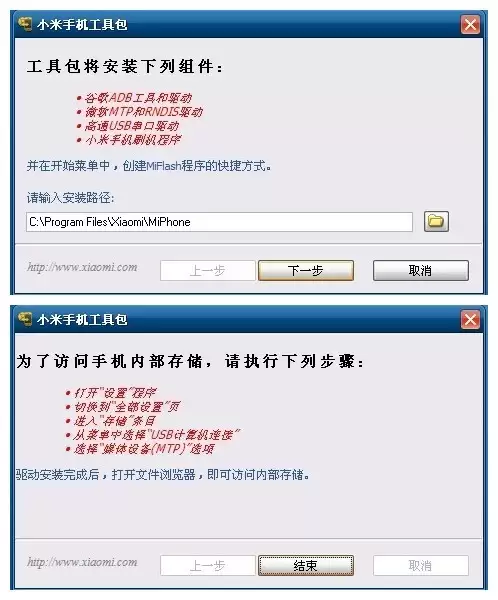
首先,需要在电脑上安装 MiFlash 工具。
下载安装程序后,直接双击运行。在安装过程中,如果系统弹出安全提示(这在 Win7 及以上系统中较常见),请选择“仍然继续”或“允许安装”。
这是正常情况,XP 系统通常不会遇到此提示。
安装过程需要一些时间,请耐心等待。完成后,点击“结束”退出安装向导。
最后,从电脑的“开始”菜单中找到并运行“MiFlash”程序,准备工作就完成了一半。
第二步:解锁手机
这是一个关键前提:大部分小米手机都有“Bootloader锁”(简称BL锁),刷机前必须先解锁。
但部分老机型出厂无锁,可以直接跳过此步骤进行刷机。
哪些机型属于出厂无锁的“幸运儿”呢?
- 小米手机3 移动版,联通/电信版
- 小米手机4 联通/电信3G/移动版,电信4G版
- 小米Note
- 小米平板2
- 红米系列诸多早期型号,例如:
- 红米手机1S 联通3G/电信3G
- 红米手机1S 移动4G
- 红米Note 移动3G/联通3G/电信3G
- 红米Note 4G 单卡/双卡版
- 红米手机2 移动标准版
如果你的手机不在以上列表中,则需要先前往小米官方申请解锁权限,并完成官方解锁流程。这是安全刷机的必经之路,不可跳过。
第三步:开始刷机
万事俱备,只欠东风。正式刷机前,请最后确认两件事:
- 确保手机电量充足,最好在 30% 以上,避免过程中断电变砖。
- 准备好原装或质量可靠的 USB 数据线,连接稳定是成功的关键。
1. 进入 Fastboot 模式
将手机关机。在关机状态下,同时按住 “音量下键”和“电源键”,直到手机屏幕出现 Fastboot 模式的兔子界面(一只拿着扳手的兔子)。
此时,再用数据线连接电脑。
注意:部分机型进入方式略有不同。例如红米、红米1S移动版、红米Note移动3G/联通3G版及其特别版/增强版,只需在关机状态下长按 “音量下键” 即可进入。

2. 电脑端操作
接下来,回到电脑端进行操作:
- 解压线刷包: 将提前下载好的完整线刷包解压缩。
建议: 尽量把解压后的文件夹放在桌面,并确保整个文件路径中 不要包含中文。这能最大程度避免刷机工具因路径识别而出错。
- 复制路径: 打开解压后的线刷包文件夹,在地址栏点击鼠标右键,选择“复制地址”或直接复制路径文本。
- 粘贴路径: 切换到已打开的 MiFlash 工具界面,将复制的路径粘贴到工具左上角的地址栏(通常是红色或显眼区域)。
- 刷新设备: 确保手机处于 Fastboot 模式并已连接电脑。点击 MiFlash 工具上的 “刷新” 按钮。如果一切正常,下方列表会显示出你的设备信息。
- 开始刷机: 看到设备信息后,点击那个醒目的 “刷机” 按钮。然后,请安静等待。
期间电脑可能会提示安装驱动,手机屏幕也可能有变化,只要别动数据线,一般都没问题。
- 完成重启: 当 MiFlash 工具最底部的状态栏显示 “操作成功完成” 时,即表示刷机成功。手机会自动重启,首次开机时间可能稍长,请耐心等待进入系统。


来源:整理自互联网
免责声明:文中图文均来自网络,如有侵权请联系删除,心愿游戏发布此文仅为传递信息,不代表心愿游戏认同其观点或证实其描述。
相关文章
更多-

- 红米K60游戏分屏操作方法
- 时间:2026-06-05
-

- 红米Note11Pro充满电需要多长时间
- 时间:2026-06-05
-

- 红米6pro截长屏只能截取网页吗操作技巧详解
- 时间:2026-06-05
-

- 红米Note11 Pro双击锁屏设置教程
- 时间:2026-06-05
-

- 红米K30 Pro电池健康查看位置
- 时间:2026-06-05
-

- 红米Note5灵敏度设置在MIUI哪个具体版本开始支持
- 时间:2026-06-05
-
- 红米Note电信版内存不足清理方法与ROOT作用解析
- 时间:2026-06-04
-

- 红米Note11Pro是否支持内存卡扩展存储
- 时间:2026-06-04
精选合集
更多大家都在玩
大家都在看
更多-

- Xshell连接交换机的详细步骤与配置方法
- 时间:2026-06-04
-

- Xshell多会话管理教程与操作步骤详解
- 时间:2026-06-04
-

- Pandownload安装教程与详细步骤指南
- 时间:2026-06-04
-

- pandownload下载新番动漫的详细步骤教程
- 时间:2026-06-04
-

- Pandownload重复文件清理教程
- 时间:2026-06-04
-

- 迅读PDF大师电脑版下载安装教程与官方指南
- 时间:2026-06-04
-

- 迅读PDF大师合并PDF文件详细图文教程
- 时间:2026-06-04
-

- 迅读PDF大师卸载教程:彻底移除不留残余
- 时间:2026-06-04