魅蓝悬浮球使用教程与五大实用功能介绍
时间:2026-06-05 | 作者:318050 | 阅读:0魅蓝手机悬浮球功能:手势操作全解析
魅蓝手机的系统中,内置了一个便捷的“悬浮球”功能。它默认关闭,需要时在设置中开启,即可化身为常驻屏幕边缘的快捷操作中心。
它能实现返回、回到桌面、切换应用等常用操作,熟练使用后能极大提升操作效率。
今天,我们就来把悬浮球的功能和手势操作,一次性地讲清楚。
如何开启悬浮球?
开启悬浮球有两个最直接的路径:
- 路径一:从屏幕顶部下拉,在通知栏的快捷开关里找到并开启。
- 路径二:进入手机的「设置」应用,找到「辅助功能」选项,即可看到「悬浮球」开关。
开启后,屏幕上会出现一个可移动的半透明圆点,这就是悬浮球。
它的所有操作都基于几种简单手势:单击、双击、长按,以及向上、向下、向左、向右滑动。
一、基础操作:单击、双击与长按
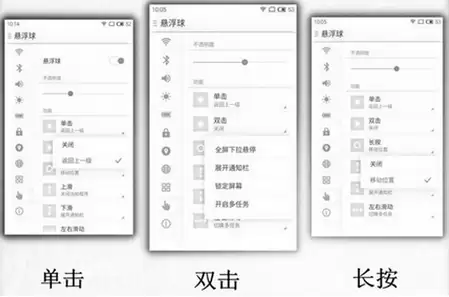
这三种基础操作,各有其明确的职责。
单击是最常用的手势,通常被设定为“返回”键,相当于按了一次物理返回键,用于快速退出当前页面。
双击功能更丰富,可被设置为“展开通知栏”、“锁定屏幕”或“呼出多任务视图”,具体功能取决于你的设置选择。
长按的核心作用是移动悬浮球。长按时可将其自由拖动到屏幕左右两侧的任意边缘,方便根据使用习惯调整位置,避免遮挡内容。
二、滑动操作:上、下、左、右
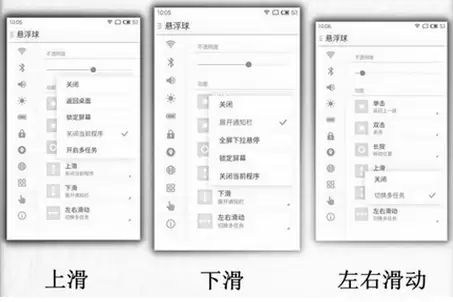
滑动操作赋予了悬浮球更强大的快捷能力,一个手势就能直达功能。
向上滑动最常见的设置是“返回桌面”,无论你在哪个应用里,向上一滑即可立刻回到主屏幕。
向下滑动通常是快速“展开通知栏”,方便查看消息和快捷设置。
向左或向右滑动,在魅蓝的悬浮球中通常用于“切换多任务”,让你在最近使用的应用间快速跳转。
使用须知
需要留意的是,在魅蓝Note的某些系统版本中,悬浮球的功能可能是默认固定、不允许自定义的。
但无论是否可调,其核心的操作逻辑和便捷性是一致的。上文介绍的手势与功能对应关系,即是它的标准使用手册。
总结
总的来说,悬浮球是一个典型的“用了就回不去”的功能。
它将高频操作汇聚于一点,减少了手指在屏幕底部的频繁点击与移动。尤其在大屏手机上,能显著提升单手操作的舒适度。
如果你还没尝试过,不妨现在就打开设置,启用它体验一番。

来源:整理自互联网
免责声明:文中图文均来自网络,如有侵权请联系删除,心愿游戏发布此文仅为传递信息,不代表心愿游戏认同其观点或证实其描述。
相关文章
更多-
- 魅蓝Note WLAN休眠关闭方法 解决锁屏断网问题
- 时间:2026-06-05
-

- 魅蓝Note2刷机连接电脑教程 USB调试开启方法详解
- 时间:2026-06-05
-

- 魅蓝5手机应用频繁停止运行解决方法
- 时间:2026-06-05
-

- 魅族魅蓝metal强制解锁方法及注意事项详解
- 时间:2026-06-05
-
- 魅族魅蓝Note电信版耗电快怎么办 七个实用技巧提升续航
- 时间:2026-06-05
-
- 魅蓝E手机内存不足清理技巧与ROOT利弊解析
- 时间:2026-06-04
-
- 魅族魅蓝M1手机刷Recovery教程与刷机步骤详解
- 时间:2026-06-04
-
- 魅蓝Note 6忘记锁屏密码怎么办 两种方法教你强制刷机解锁
- 时间:2026-06-04
精选合集
更多大家都在玩
热门话题
大家都在看
更多-

- 超现实游戏推荐
- 时间:2026-06-05
-

- SpaceSniffer开启日志扫描警告功能详细步骤教程
- 时间:2026-06-05
-

- SpaceSniffer设置弹出控制台登录事件方法详解
- 时间:2026-06-05
-

- SpaceSniffer磁盘空间分析工具扫描后窗口闪烁设置教程
- 时间:2026-06-05
-

- SpaceSniffer边界对比硬朗模式设置教程
- 时间:2026-06-05
-

- SpaceSniffer磁盘分析工具使用与设置指南
- 时间:2026-06-05
-

- NVIDIA显卡驱动安装失败解决方法与步骤详解
- 时间:2026-06-05
-

- NVIDIA显卡通用驱动64位安装教程与步骤详解
- 时间:2026-06-05