三星N9008S官方线刷教程:固件下载与刷机工具使用指南
时间:2026-06-05 | 作者:318050 | 阅读:0给老设备刷机,就像给一位老朋友做一次深度保养。过程需要耐心,但成功后往往能焕发新生。今天,我们就来聊聊三星N9008S这款机型的线刷流程。整个过程清晰直接,只要跟着步骤走,即便是新手也能顺利完成。
工欲善其事,必先利其器。动手前,请确保你手边有这几样东西:
- 一台三星N9008S手机
- 一条可靠的数据线
- 核心工具——线刷宝(可在其官网下载最新版本)

第一步:下载与准备刷机工具
将下载好的线刷宝安装到电脑上并打开。关键一步是让电脑识别你的手机,通常分为两种情况:
情况一:自动识别
如果你的手机已提前打开“USB调试”模式,用数据线连接电脑后,刷机工具通常会自动识别出手机型号。
情况二:手动开启调试
如果连接后无反应,大概率是“USB调试”未开启。开启方法如下:
常规路径:进入手机“设置”,查找“开发者选项”(位置因机型略有差异),开启其中的“USB调试”开关。
特殊路径:若在设置中找不到,可尝试进入“关于手机”,连续点击“版本号”或“MIUI版本”(以小米为例)多次,直到出现“您已处于开发者模式”的提示。
解决连接问题后,即可进入实质操作阶段。
第二步:进入刷机模式并连接
请按以下步骤操作:
- 将手机关机。
- 同时按住“音量加键”和“电源键”几秒钟,直到屏幕变化,进入Recovery或类似刷机模式。
小窍门:如果手机电池可拆卸,先取下电池断电几秒再装上,往往能提升成功率。
进入模式后,用数据线连接手机和电脑。此后所有操作在电脑上完成,直到流程结束,期间请勿触碰手机按键。
第三步:选择模式与下载刷机包
回到电脑上的线刷宝界面。工具会提供两个选项:
- “能开机且能进桌面”
- “不能开机”
请根据手机当前实际状态选择。
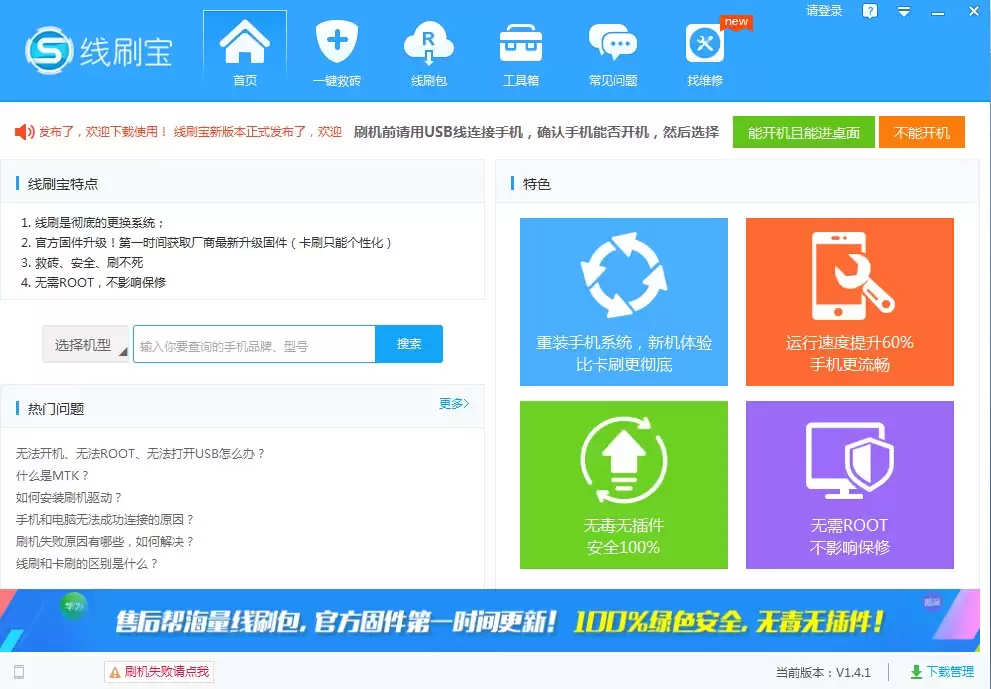
选择后,点击“线刷包”,在搜索框输入“N9008S”。
在搜索结果中,建议选择标有“官方原版”的固件包,然后点击“一键刷机”开始下载。此过程需要时间,请耐心等待。
第四步:刷入系统与等待完成
刷机包下载完毕后:
- 点击工具上的“选择本地ROM”。
- 找到并选中刚下载好的文件。
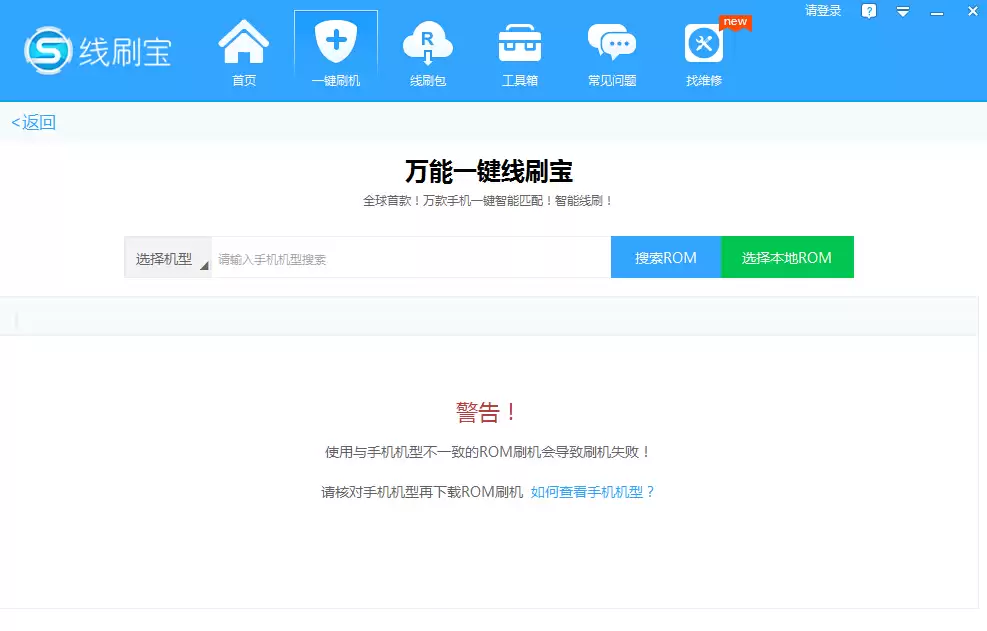
点击打开后,工具会自动开始解析刷机包并扫描端口。
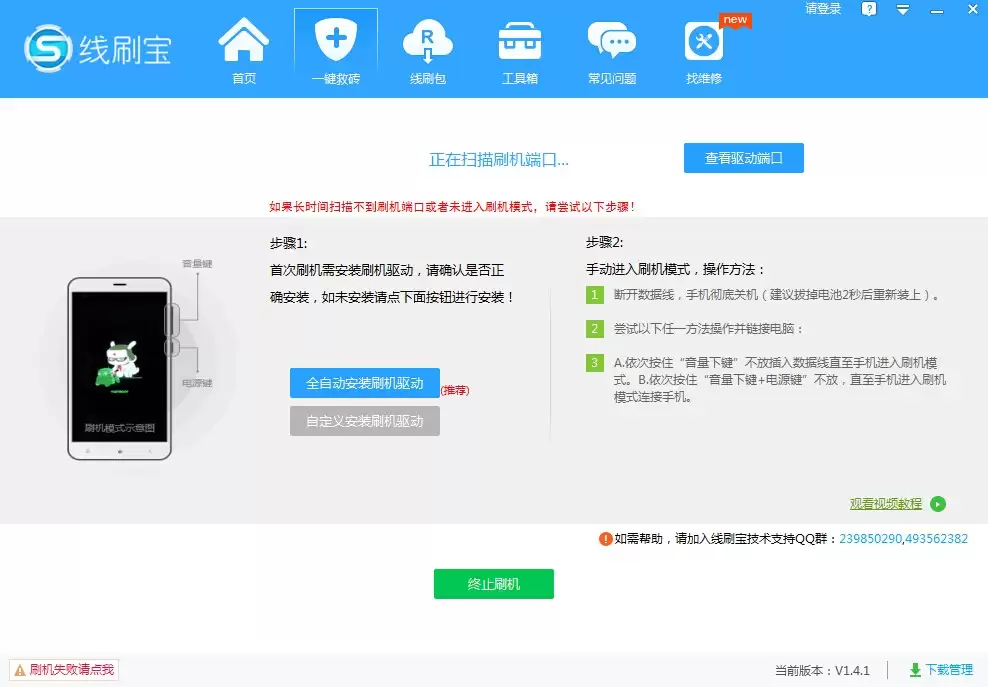
由于USB调试已畅通,工具会顺利检测到手机并立即开始刷入新系统。
界面进度条会缓缓前进,通常等待1到2分钟,即可看到“刷机成功”提示。
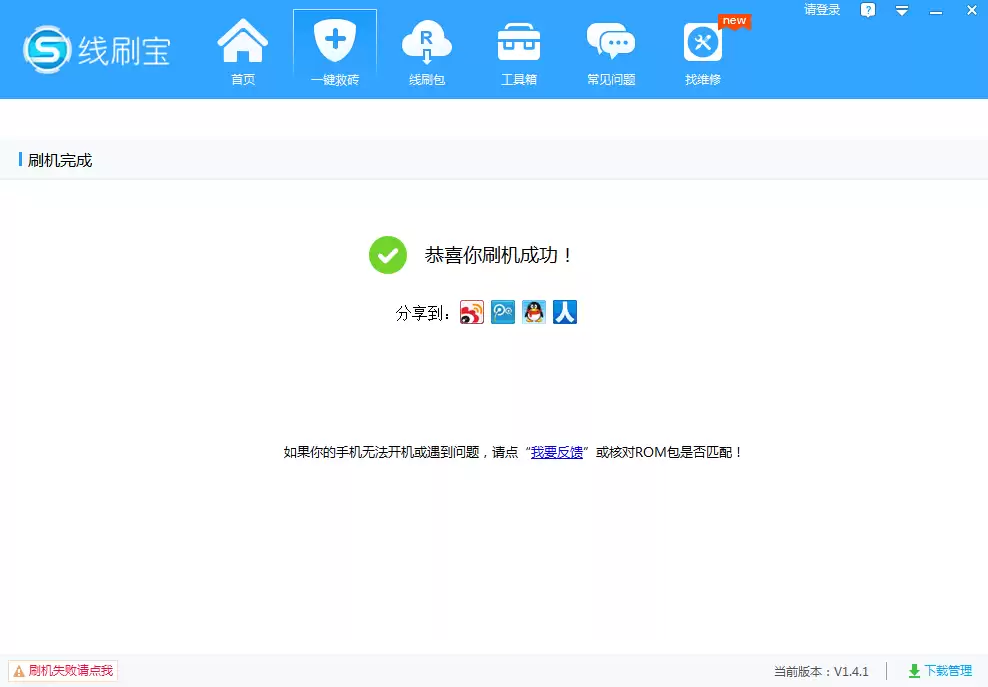
第五步:首次启动与收尾
此时,手机会自动重启。
请注意:刷机后的第一次开机时间较长,系统需要进行初始化配置。请保持耐心,多等几分钟,直到熟悉桌面出现,即标志刷机圆满成功。
最后提醒:电子设备操作偶有不确定性。如果一次未成功,请勿着急。检查步骤(尤其是驱动连接和刷机包选择),重新尝试,通常都能解决问题。

来源:整理自互联网
免责声明:文中图文均来自网络,如有侵权请联系删除,心愿游戏发布此文仅为传递信息,不代表心愿游戏认同其观点或证实其描述。
相关文章
更多-

- 只剩最后2天!小米史上最大规模换电池优惠活动马上收官
- 时间:2026-06-05
-
- 小米游戏中心密码修改步骤教程
- 时间:2026-06-05
-

- 小米BL锁机型刷入MIUI 8.2稳定版详细教程
- 时间:2026-06-05
-

- 三星G3502U刷机教程与线刷工具包下载指南
- 时间:2026-06-05
-

- 三星i679手机线刷教程与工具包下载指南
- 时间:2026-06-05
-

- 小米4电信版刷机教程与线刷工具包下载
- 时间:2026-06-05
-

- 小米3电信版刷机教程与线刷工具包下载
- 时间:2026-06-05
-

- 三星G9006W刷机教程 线刷工具与刷机包下载指南
- 时间:2026-06-05
精选合集
更多大家都在玩
热门话题
大家都在看
更多-

- 超现实游戏推荐
- 时间:2026-06-05
-

- SpaceSniffer开启日志扫描警告功能详细步骤教程
- 时间:2026-06-05
-

- SpaceSniffer设置弹出控制台登录事件方法详解
- 时间:2026-06-05
-

- SpaceSniffer磁盘空间分析工具扫描后窗口闪烁设置教程
- 时间:2026-06-05
-

- SpaceSniffer边界对比硬朗模式设置教程
- 时间:2026-06-05
-

- SpaceSniffer磁盘分析工具使用与设置指南
- 时间:2026-06-05
-

- NVIDIA显卡驱动安装失败解决方法与步骤详解
- 时间:2026-06-05
-

- NVIDIA显卡通用驱动64位安装教程与步骤详解
- 时间:2026-06-05