vivo X5L移动4G手机刷机救砖详细图文教程
时间:2026-06-05 | 作者:318050 | 阅读:0手头还有一台老款的步步高vivo X5L(移动4G)吗?
这款2013年上市的机型,搭载联发科八核处理器和5英寸屏。虽然年代久远,但通过刷机依然能焕发新生,解决系统卡顿或故障问题。
下面,就为你梳理一份清晰、安全的刷机操作指南。

(图1:步步高vivo X5L手机图示)
一、刷机前的准备工作
工欲善其事,必先利其器。刷机前,请务必备齐以下物品:
- 手机本身:确保步步高vivo X5L电量在20%以上,避免刷机中途断电导致变砖。
- 数据线:建议使用原装数据线,连接更稳定,能大幅降低意外中断风险。
- 刷机工具与包:你需要准备“线刷宝”工具,以及专为X5L(移动4G)型号准备的刷机包。
二、下载正确的刷机包
首先,打开线刷宝客户端,点击顶部的“线刷包”选项。
(图2:线刷宝界面选择线刷包)
接着,在左上角品牌型号列表中,选择“步步高” -> “X5L”。或者直接在搜索框输入“X5L”查找。
找到对应机型后,你会看到不同版本的刷机包,例如:
- 安全优化版
- 官方原版
- ROOT安全版
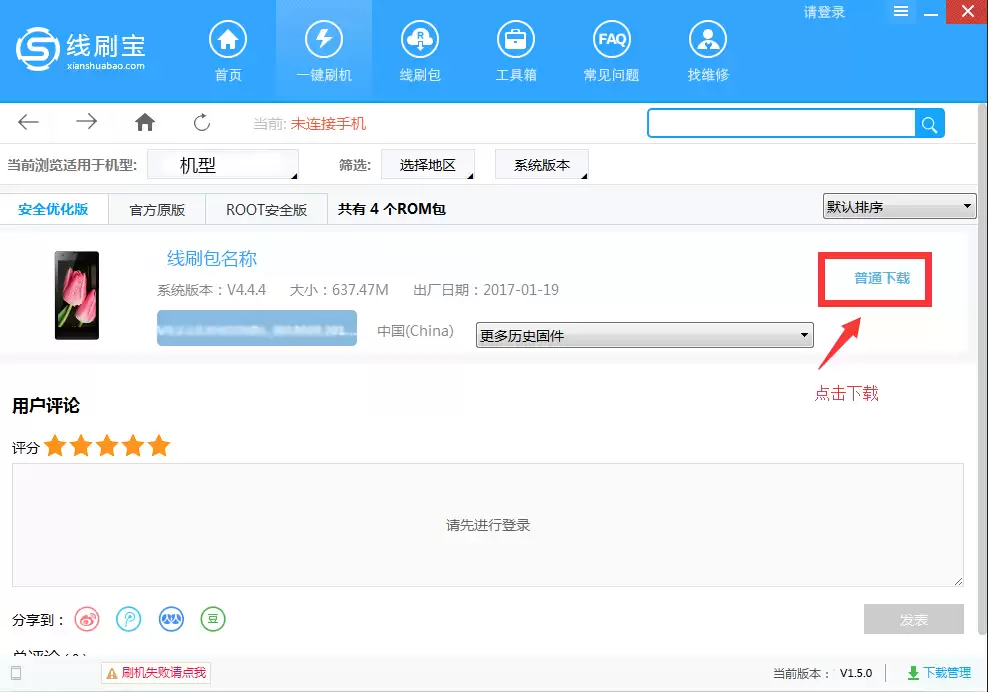
对于追求稳定的用户,官方原版通常是稳妥的选择。选定后,点击“普通下载”将刷机包保存到电脑。
(图3:选择并下载刷机包)
三、解析刷机包并安装驱动
回到线刷宝主界面,点击“一键刷机”。然后选择“选择本地ROM”,找到并打开你下载好的刷机包文件。
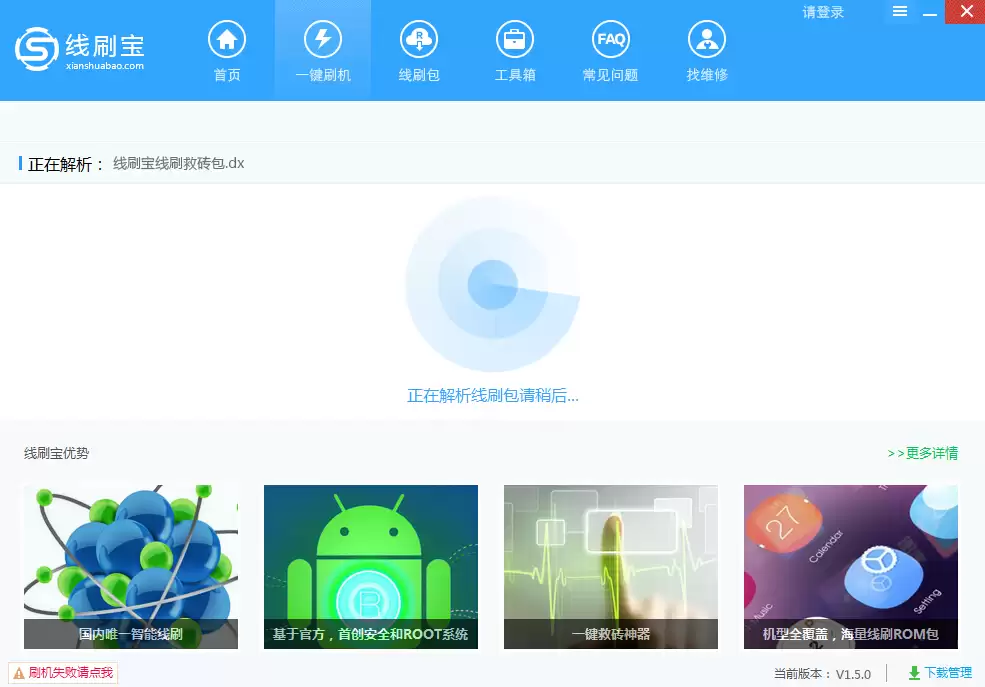
此时,线刷宝会自动开始解析刷机包。
(图4:解析刷机包)
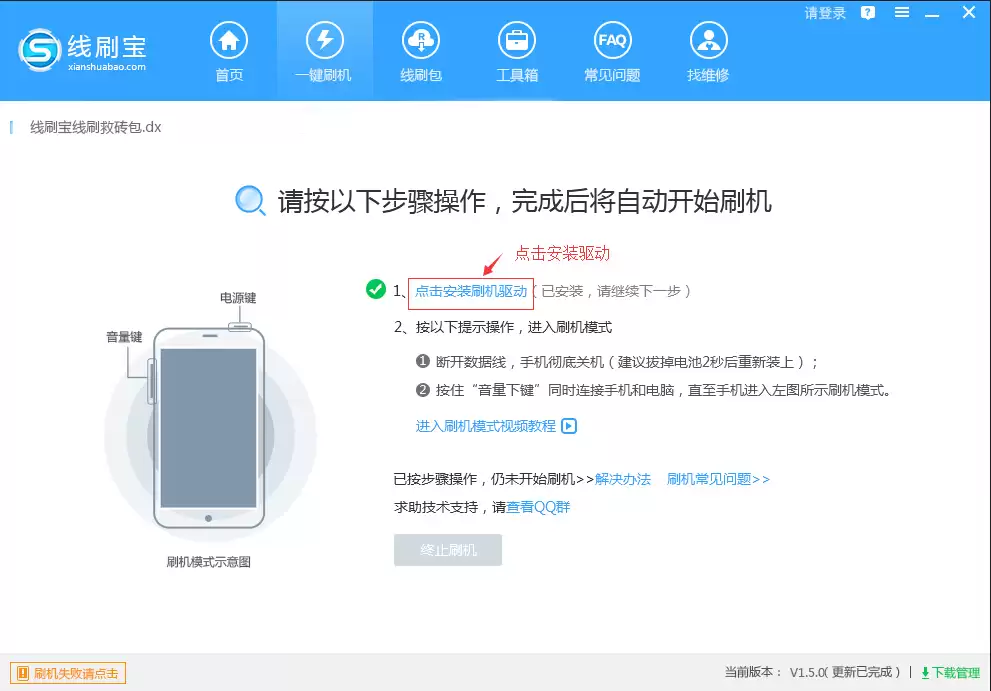
解析完成后,软件通常会跳转到刷机端口检测页面。如果提示需要安装驱动,点击“点击安装刷机驱动”。
在弹出的安装方式中,选择“全自动安装驱动”,然后跟随提示完成安装。这一步确保了电脑能正确识别你的手机。
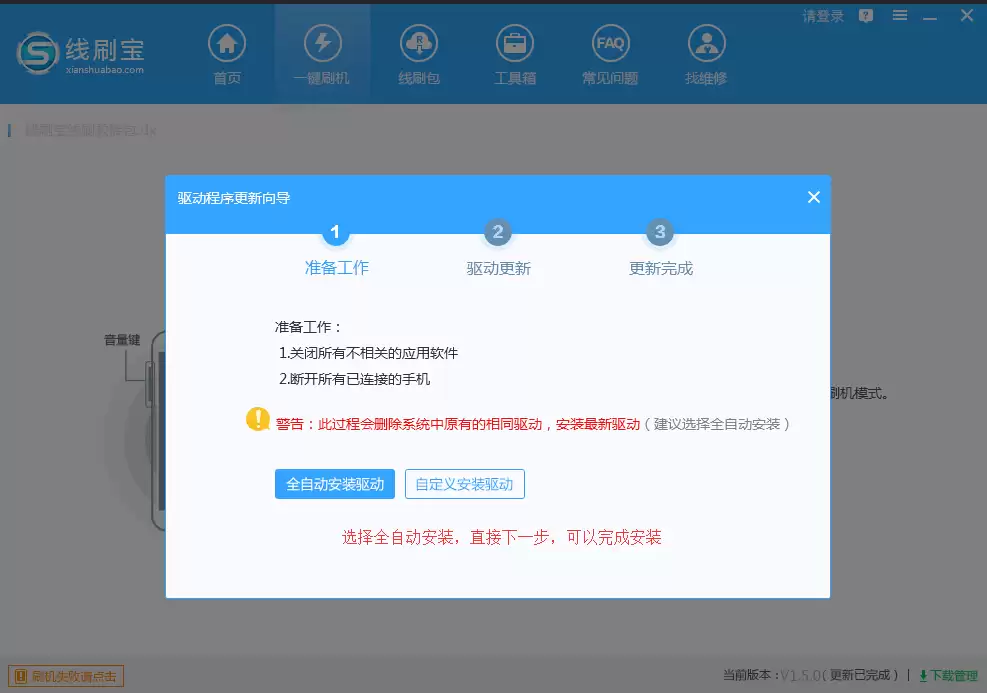
(图5:自动安装驱动界面)
四、让手机进入刷机模式
驱动安装妥当后,需要操作手机进入刷机模式。
具体操作请严格按照线刷宝软件右侧的图文提示进行。不同机型进入方式不同,一般需要组合按键(如音量键和电源键)。
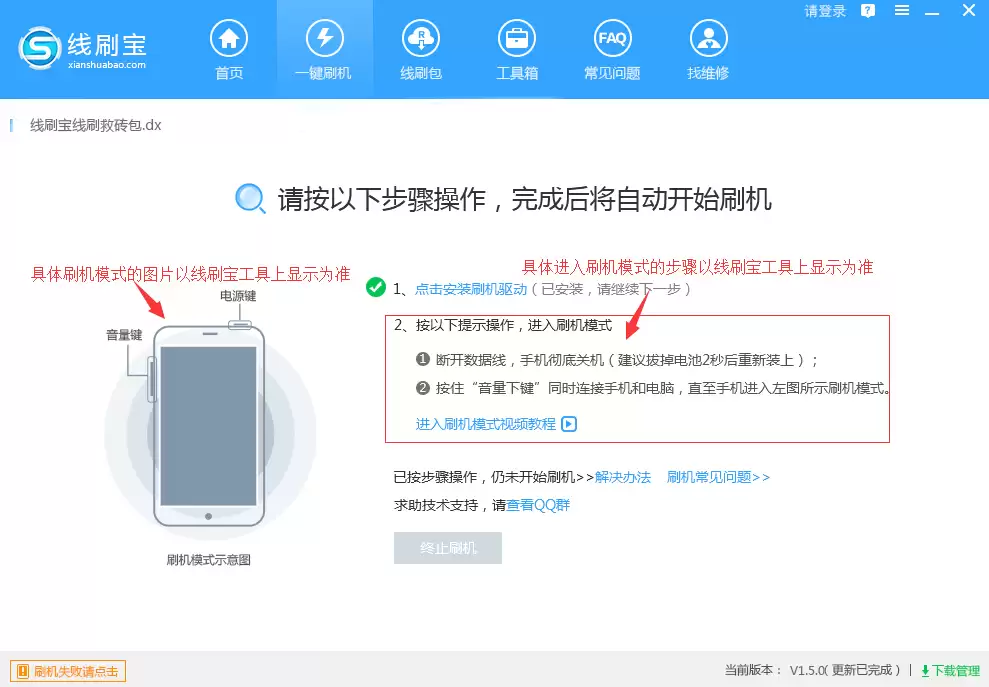
(图6:软件提示进入刷机模式的操作步骤)
五、连接并开始自动刷机
当手机成功进入刷机模式(屏幕可能显示特定Logo)后,立即用数据线将其连接至电脑。
此时,线刷宝会自动检测到设备,并开始刷入新系统。
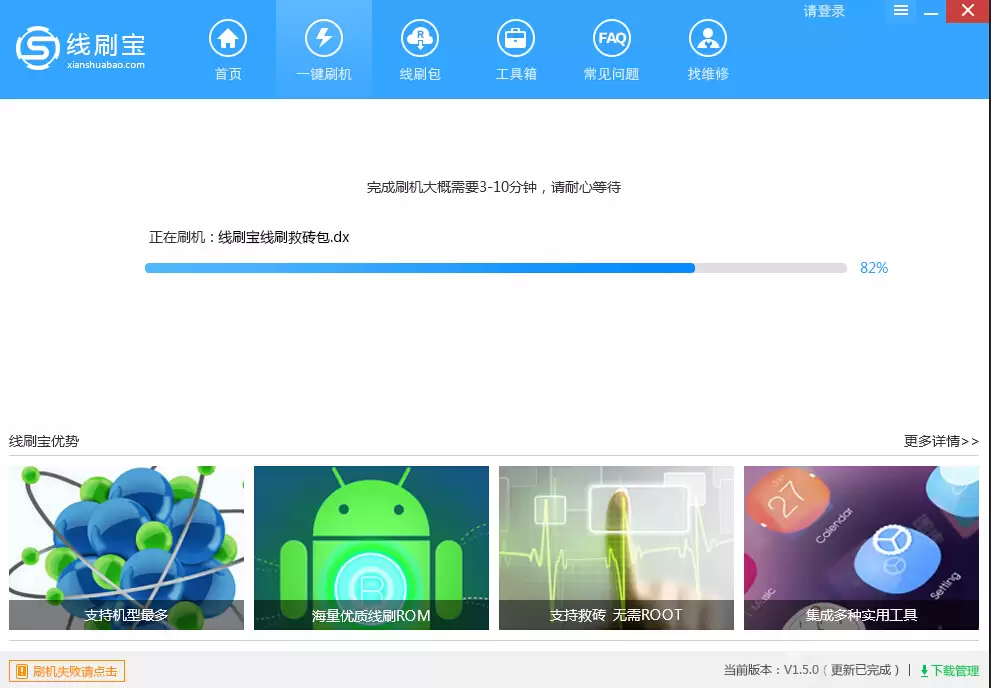
(图7:刷机过程进行中)
整个刷机过程大约持续两三分钟。期间请保持连接稳定,不要进行任何操作。刷机成功后,软件会给出明确提示。
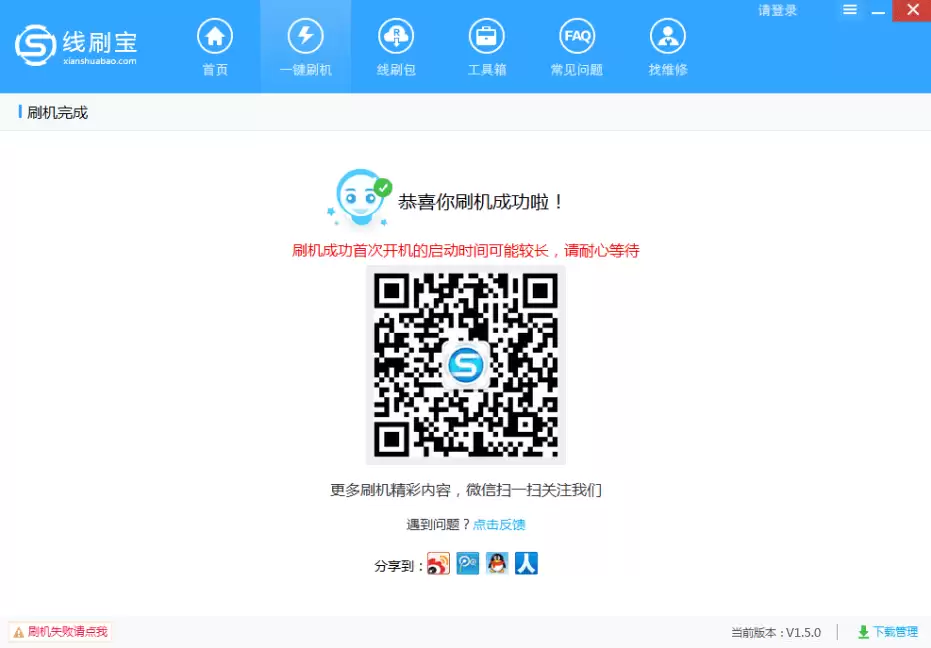
(图8:刷机成功提示)
刷机成功后,手机会自动重启。第一次开机初始化时间会稍长,请耐心等待进入桌面。至此,整个刷机流程就完成了。
如果刷机失败了怎么办?
刷机过程偶尔会遇到意外。如果失败,别慌张,可按以下思路排查:
- 重试一遍:严格按照步骤重新操作,尤其核对刷机包是否与步步高vivo X5L 移动4G型号完全一致。
- 寻求技术支持:多次尝试仍不成功,可能是遇到特定问题,寻求专业支持是高效途径。
- 查阅常见问题:刷机工具通常附有常见问题解答(FAQ),里面列举了许多典型错误及解决方法。
希望这份指南能帮助你顺利地为老设备注入新的活力。刷机有风险,操作需谨慎,但只要准备充分、步骤正确,成功就在眼前。

来源:整理自互联网
免责声明:文中图文均来自网络,如有侵权请联系删除,心愿游戏发布此文仅为传递信息,不代表心愿游戏认同其观点或证实其描述。
相关文章
更多-

- vivo浏览器修改默认文件保存到外置SD卡路径设置
- 时间:2026-06-05
-

- vivo浏览器14.0如何全局禁用麦克风和摄像头权限
- 时间:2026-06-05
-

- vivo浏览器锁屏后网页背景音频停止播放原因
- 时间:2026-06-05
-

- vivo浏览器如何屏蔽特定网站的系统通知请求弹窗
- 时间:2026-06-05
-

- vivo浏览器12.0拦截特定网站恶意重定向设置教程
- 时间:2026-06-05
-

- vivo X3S联通版刷机救砖教程 图文详解步骤指南
- 时间:2026-06-05
-

- vivo Y28L移动4G刷机救砖教程图文详解
- 时间:2026-06-05
-

- vivo X6S全网通刷机救砖教程 图文详解步骤指南
- 时间:2026-06-05
精选合集
更多大家都在玩
热门话题
大家都在看
更多-

- 超现实游戏推荐
- 时间:2026-06-05
-

- SpaceSniffer开启日志扫描警告功能详细步骤教程
- 时间:2026-06-05
-

- SpaceSniffer设置弹出控制台登录事件方法详解
- 时间:2026-06-05
-

- SpaceSniffer磁盘空间分析工具扫描后窗口闪烁设置教程
- 时间:2026-06-05
-

- SpaceSniffer边界对比硬朗模式设置教程
- 时间:2026-06-05
-

- SpaceSniffer磁盘分析工具使用与设置指南
- 时间:2026-06-05
-

- NVIDIA显卡驱动安装失败解决方法与步骤详解
- 时间:2026-06-05
-

- NVIDIA显卡通用驱动64位安装教程与步骤详解
- 时间:2026-06-05