Excel表格下载器使用教程与操作步骤详解
时间:2026-06-05 | 作者:318050 | 阅读:0Excel表格下载器使用指南
今天我们来聊聊Excel表格下载器的具体使用方法。很多朋友可能刚接触这款工具,对它的界面和功能还不熟悉。
别担心,下面我们就一步步拆解,带你快速上手。
一、认识主界面
安装完成后,首先看到的是软件的主界面。
这里通常会显示软件的状态,例如“Trial”(试用版)、未登录状态,以及“Enter Activation Code”(输入激活码)等入口。
这是你开始使用前的第一个站点。

二、登录账户解锁功能
接下来是登录环节。登录界面不仅关乎账户权限,往往也关联着一些核心服务。
确保登录,才能解锁以下实用特性:
- 文档云端同步
- 团队协作共享
- 文档安全保护
- 访问海量的模板素材资源

三、使用“插入”菜单丰富内容
进入编辑状态后,“插入”菜单是丰富表格内容的工具箱。
它的功能相当全面,你想往表格里加的任何非基础数据元素,都离不开这个菜单。
主要可插入的内容包括:
- 分隔符、空白页
- 核心的表格、图片、形状、图标
- 截屏、文本框、艺术字
- 其他对象和附件

四、通过“页面布局”控制排版
表格的排版和打印效果,由“页面布局”来控制。
如果你需要对表格进行打印或生成PDF,这个区域的功能需要重点关注。
可调整的项目主要有:
- 文字方向
- 页边距
- 分栏与行号
- 稿纸格式和文字环绕方式
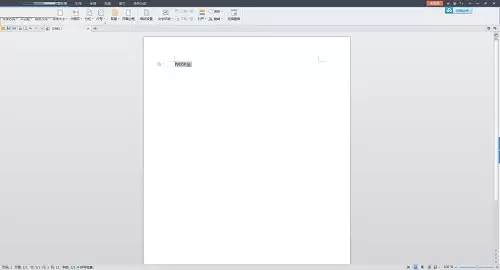
五、利用“引用”功能生成正式文档
对于需要生成正式报告或长文档的表格,“引用”功能就显得尤为重要。
这对于创建结构清晰、便于查阅的复杂文档来说,是关键的一步。
它的主要职责是:
- 插入和更新目录
- 设置目录级别
- 管理脚注、尾注

总结
以上就是Excel表格下载器几个主要功能模块的使用概览。
从界面认识到核心功能操作,希望这份指南能帮助你更顺畅地使用这款工具,提升工作效率。

来源:整理自互联网
免责声明:文中图文均来自网络,如有侵权请联系删除,心愿游戏发布此文仅为传递信息,不代表心愿游戏认同其观点或证实其描述。
相关文章
更多-
- 教你Excel中如何显示fx栏的详细操作步骤全教程
- 时间:2026-07-04
-

- Edge浏览器账号密码无法导出Excel的原因及解决
- 时间:2026-07-04
-
- Excel 2016单元格内换行设置方法
- 时间:2026-07-02
-
- Excel新函数TOCOL实用技巧与用法详解
- 时间:2026-07-02
-

- Excel进阶常用函数公式大全
- 时间:2026-07-02
-

- DBeaver数据库查询结果导出到Excel的实用技巧与步骤
- 时间:2026-07-02
-
- Excel LET函数使用教程与实用方法
- 时间:2026-07-02
-
- Excel CHOOSECOLS函数使用教程与实用技巧
- 时间:2026-07-02
精选合集
更多大家都在玩
大家都在看
更多-

- 高考志愿填报模板完整版附表格填写示例
- 时间:2026-07-04
-

- 2026好玩的挂机手游推荐
- 时间:2026-07-04
-

- 高考志愿填报规划师职业前景与报考指南
- 时间:2026-07-04
-

- 高考志愿填报实用指导与技巧
- 时间:2026-07-04
-

- 高考志愿填报时间安排
- 时间:2026-07-04
-

- 高考志愿填报系统使用技巧与注意事项
- 时间:2026-07-04
-

- 高考志愿填报模拟系统指南
- 时间:2026-07-04
-

- 高考志愿填报方法与技巧详解
- 时间:2026-07-04