开心手机恢复大师使用教程:一步步教你找回丢失数据
时间:2026-06-05 | 作者:318050 | 阅读:0手机里的重要聊天记录不小心删了,还能找回来吗?答案是肯定的。今天,我们就以恢复微信聊天记录为例,手把手带你走一遍“开心手机恢复大师”的操作流程。这套方法逻辑清晰,跟着步骤走,恢复数据并不复杂。
开心手机恢复大师使用教程
整个恢复过程可以概括为七个步骤:连接设备、开始扫描、选择数据类型、等待分析、预览结果、选择恢复、了解进阶模式。下面我们逐一详解。
第一步:连接设备
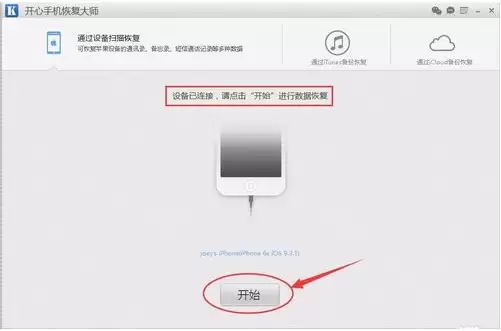
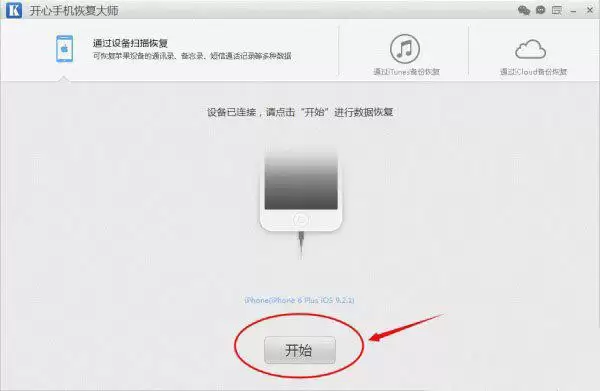
首先,用原装USB数据线将你的iPhone或iPad连接到电脑。这里有个关键细节:如果是首次连接这台电脑,手机屏幕上会弹出“信任此电脑”的提示,务必点击【信任】,否则电脑无法识别你的设备。

第二步:启动恢复
当软件界面显示【设备已连接】时,说明连接成功。此时,直接点击软件下方的【开始】按钮,正式进入数据恢复模式。
第三步:选择恢复数据类型
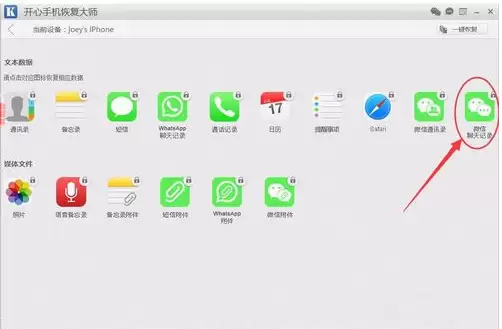
软件会跳转到数据恢复主界面,你会看到一系列图标,分别代表信息、照片、微信聊天记录等可恢复的数据类型。今天我们的目标是微信聊天记录,所以找到并点击对应的图标即可。
第四步:等待扫描分析
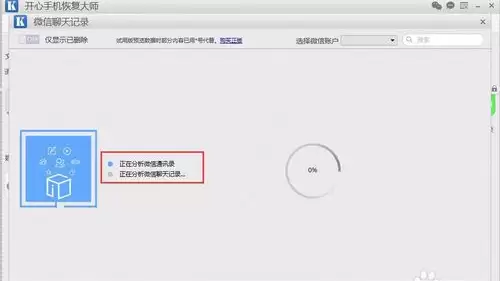
点击后,软件会开始深度扫描和分析设备中的微信数据。这个过程可能需要一些时间,具体时长取决于你手机中的数据量,请耐心等待扫描完成。
第五步:预览扫描结果
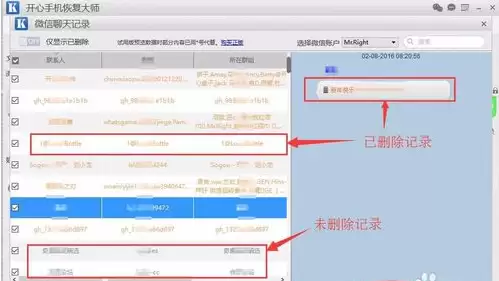
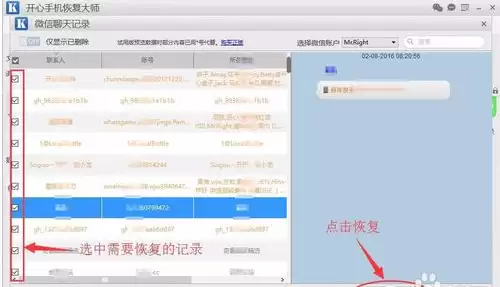
扫描结束后,所有可恢复的聊天记录会以列表形式呈现。这里有个重要的视觉区分:橙色字体显示的记录是已删除但可恢复的,而黑色字体则是当前手机中仍存在的记录。你可以在这个界面仔细浏览和确认。
第六步:恢复数据到电脑
勾选你需要恢复的聊天记录(可以是单条或整个对话),然后点击右下角的【恢复到电脑】按钮。软件会将选中的数据导出到电脑硬盘上,方便你后续查看或存档。
第七步:了解三种恢复模式
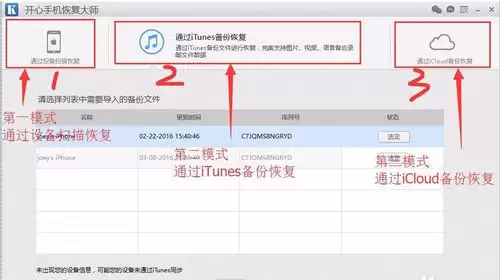
以上演示的是该软件的“第一模式”——通过直接扫描设备来恢复。实际上,软件通常提供三种恢复模式(例如通过iTunes备份、通过iCloud备份等)。一个实用的建议是: 在实际操作中,可以先尝试第一模式;如果恢复效果未达预期,再依次尝试第二、第三模式。三种模式配合使用,能最大限度地提升找回数据的成功率。
至此,一个完整的恢复流程就结束了。操作本身并不难,核心在于步骤的连贯性和对扫描结果的准确判断。希望这份指南能帮你解决数据丢失的燃眉之急。

来源:整理自互联网
免责声明:文中图文均来自网络,如有侵权请联系删除,心愿游戏发布此文仅为传递信息,不代表心愿游戏认同其观点或证实其描述。
相关文章
更多-
- 手机数据一键备份教程 开心恢复大师使用指南
- 时间:2026-06-05
-

- 微信聊天记录恢复教程:开心手机恢复大师使用指南
- 时间:2026-06-05
-

- 手机图片误删恢复教程 用开心手机恢复大师找回照片
- 时间:2026-06-05
-

- 开心手机恢复大师恢复误删Safari记录的操作教程
- 时间:2026-02-12
-

- 开心手机恢复大师把微信记录恢复到设备的操作教程
- 时间:2026-02-12
-

- 开心手机恢复大师恢复苹果手机通讯录的操作教程
- 时间:2026-02-12
-

- 开心手机恢复大师将iPhone手机误删照片恢复的操作教程
- 时间:2026-02-12
精选合集
更多大家都在玩
热门话题
大家都在看
更多-

- 超现实游戏推荐
- 时间:2026-06-05
-

- SpaceSniffer开启日志扫描警告功能详细步骤教程
- 时间:2026-06-05
-

- SpaceSniffer设置弹出控制台登录事件方法详解
- 时间:2026-06-05
-

- SpaceSniffer磁盘空间分析工具扫描后窗口闪烁设置教程
- 时间:2026-06-05
-

- SpaceSniffer边界对比硬朗模式设置教程
- 时间:2026-06-05
-

- SpaceSniffer磁盘分析工具使用与设置指南
- 时间:2026-06-05
-

- NVIDIA显卡驱动安装失败解决方法与步骤详解
- 时间:2026-06-05
-

- NVIDIA显卡通用驱动64位安装教程与步骤详解
- 时间:2026-06-05