DroidCam手机变电脑摄像头使用教程
时间:2026-06-05 | 作者:318050 | 阅读:0不少朋友可能都遇到过这样的需求:想把手机变成电脑的高清摄像头,无论是为了视频会议画质更好,还是直播时多一个机位。DroidCam 这款工具,恰好能完美解决这个问题。
简单来说,DroidCam 能将你的安卓设备变身为一台高品质的网络摄像头。
它通过配套的电脑端软件,在系统里安装一个虚拟摄像头驱动,从而实现手机与电脑的无缝连接。
最吸引人的是,它完全免费,没有使用时长限制,也不会在画面上添加任何水印。而且,当它在手机后台运行时,你完全可以正常使用手机上的其他应用,互不干扰。
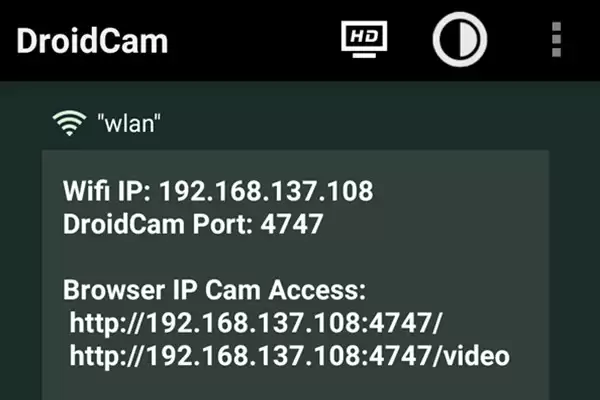
具体如何使用呢?
整个设置过程非常直观,你只需要分别在电脑和安卓手机上安装好 DroidCam 的客户端。
Wi-Fi 连接步骤
- 启动手机端应用,它会显示一个IP地址和端口号。
- 在电脑端软件里,输入这个相同的IP地址,确保端口号一致。
- 选择“Wi-Fi连接”模式,点击“Start”按钮。
- 稍等片刻,连接即可建立。
USB 连接方式
如果你追求更稳定的连接,或者身边没有可用的Wi-Fi网络,也可以使用USB数据线进行连接。方法类似,在电脑端选择“USB”模式,按照提示操作即可。
开始使用
连接成功后,你就可以在电脑上任何调用摄像头的软件(比如 Zoom、OBS Studio、Skype 等)里,选择 “DroidCam” 作为视频输入设备,享受手机摄像头带来的清晰画面了。

来源:整理自互联网
免责声明:文中图文均来自网络,如有侵权请联系删除,心愿游戏发布此文仅为传递信息,不代表心愿游戏认同其观点或证实其描述。
相关文章
更多-

- WiFi万能钥匙连接使用教程与常见问题解答
- 时间:2026-06-05
-

- WiFi万能钥匙查看连接人数的方法与步骤
- 时间:2026-06-05
-

- 蚂蚁庄园小课堂6月6日今日答案最新汇总
- 时间:2026-06-05
-
- WiFi万能钥匙共享WIFI密码的详细步骤
- 时间:2026-06-05
-

- 蚂蚁庄园今日答案太阳系最近行星是水星
- 时间:2026-06-05
-

- 2025年6月6日支付宝蚂蚁庄园小鸡今日答案
- 时间:2026-06-05
-

- 2025年6月6日蚂蚁庄园今日最新答案
- 时间:2026-06-05
-

- 蚂蚁庄园今日答案头发能长长眉毛为何难变长
- 时间:2026-06-05
精选合集
更多大家都在玩
热门话题
大家都在看
更多-

- 超现实游戏推荐
- 时间:2026-06-05
-

- SpaceSniffer开启日志扫描警告功能详细步骤教程
- 时间:2026-06-05
-

- SpaceSniffer设置弹出控制台登录事件方法详解
- 时间:2026-06-05
-

- SpaceSniffer磁盘空间分析工具扫描后窗口闪烁设置教程
- 时间:2026-06-05
-

- SpaceSniffer边界对比硬朗模式设置教程
- 时间:2026-06-05
-

- SpaceSniffer磁盘分析工具使用与设置指南
- 时间:2026-06-05
-

- NVIDIA显卡驱动安装失败解决方法与步骤详解
- 时间:2026-06-05
-

- NVIDIA显卡通用驱动64位安装教程与步骤详解
- 时间:2026-06-05