VLC播放器声音均衡器开启与设置方法
时间:2026-06-05 | 作者:318050 | 阅读:0如何用VLC调整视频音效?
想用VLC media player调整视频音效吗?操作其实非常简单。
只需几步,你就能轻松完成设置。下面的直观流程,能帮你快速上手。
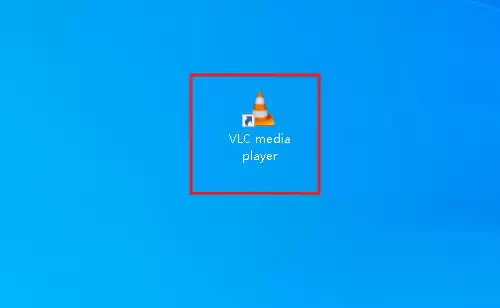
第一步:启动VLC
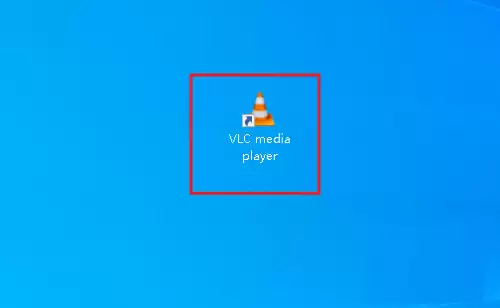
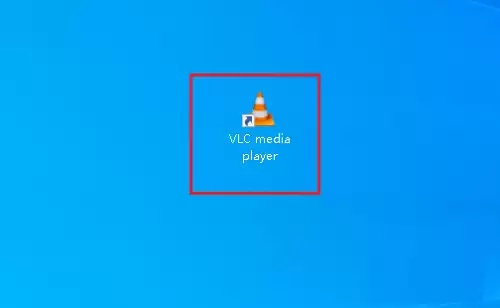
首先,在电脑桌面上找到VLC图标,双击启动程序。
第二步:打开效果设置
打开VLC后,导入并播放你想要调整的视频文件。
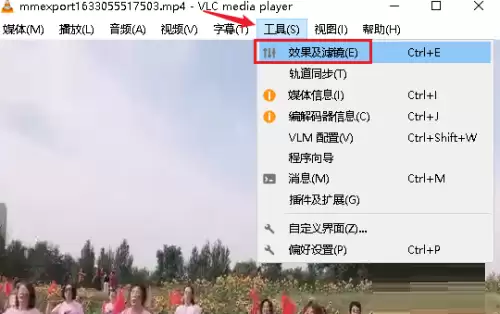
接着,将目光移到软件顶部的菜单栏,点击“工具”选项。
在下拉菜单中,找到并选择“效果及滤镜”。
第三步:启用并调整均衡器
这时,会弹出一个新的设置窗口。
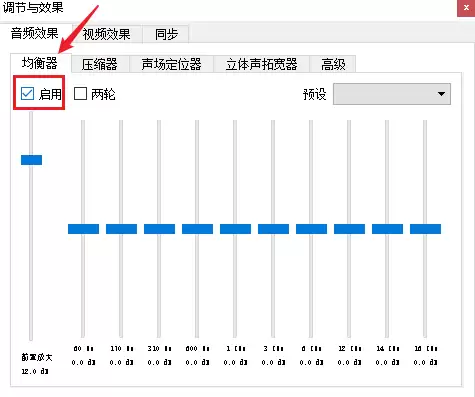
你需要点击第二个标签页——“音频效果”。
在这里,找到“均衡器”选项,然后勾选它旁边的“启用”复选框。
勾选之后,下方的音效调节滑块就会被激活。
接下来,你就可以根据自己的喜好,自由调整高音、低音等参数了。

来源:整理自互联网
免责声明:文中图文均来自网络,如有侵权请联系删除,心愿游戏发布此文仅为传递信息,不代表心愿游戏认同其观点或证实其描述。
相关文章
更多-
- VLC播放器转换视频格式的详细步骤教程
- 时间:2026-06-05
-
- VLC播放器水面波纹特效制作教程
- 时间:2026-06-05
-
- VLC播放器音频效果设置与优化指南
- 时间:2026-06-05
-
- VLC播放器菜单语言设置详细图文教程
- 时间:2026-06-05
-
- VLC播放器热键设置详细图文教程
- 时间:2026-06-05
-
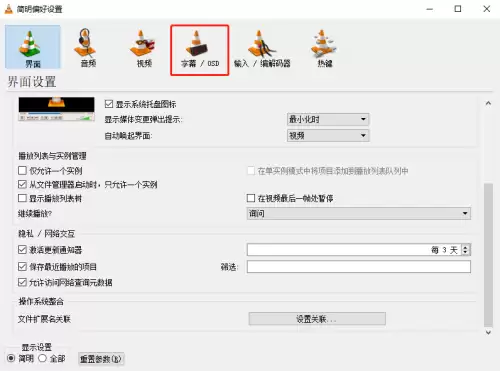
- VLC播放器字幕字体大小调整方法
- 时间:2026-06-05
精选合集
更多大家都在玩
热门话题
大家都在看
更多-

- 超现实游戏推荐
- 时间:2026-06-05
-

- SpaceSniffer开启日志扫描警告功能详细步骤教程
- 时间:2026-06-05
-

- SpaceSniffer设置弹出控制台登录事件方法详解
- 时间:2026-06-05
-

- SpaceSniffer磁盘空间分析工具扫描后窗口闪烁设置教程
- 时间:2026-06-05
-

- SpaceSniffer边界对比硬朗模式设置教程
- 时间:2026-06-05
-

- SpaceSniffer磁盘分析工具使用与设置指南
- 时间:2026-06-05
-

- NVIDIA显卡驱动安装失败解决方法与步骤详解
- 时间:2026-06-05
-

- NVIDIA显卡通用驱动64位安装教程与步骤详解
- 时间:2026-06-05