Chip Genius工具打开方法与使用教程
时间:2026-06-05 | 作者:318050 | 阅读:0遇到U盘无法正常读取,提示需要格式化,或者容量显示异常,很多朋友的第一反应可能是数据丢了。别急,这类问题很多时候是U盘的“主控”信息出了错,通过一个叫“芯片精灵”(ChipGenius)的小工具配合对应的“量产工具”,有很大机会能修复。下面就把这个操作流程详细拆解一下。

第一步:识别U盘主控芯片
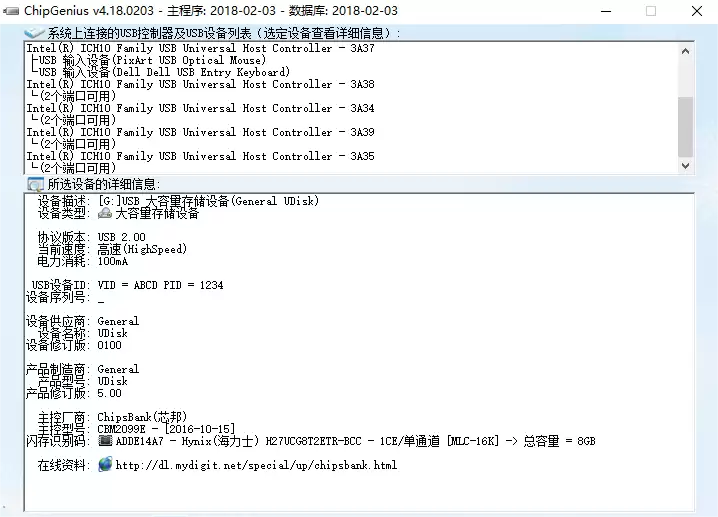
首先,从网络下载并安装好芯片精灵软件。将出问题的U盘插入电脑,这里有个小建议:优先使用USB 2.0接口(接口内部通常是黑色或白色的),兼容性会更好一些。等待电脑识别到U盘后,打开ChipGenius,软件会自动扫描并列出当前所有的USB设备。
在设备列表中找到你的U盘并点击它,软件下方窗口会显示该U盘的详细信息。你需要重点关注“主控”这一项,准确记下主控厂商和具体型号,这是后续寻找正确修复工具的关键。
第二步:查找对应的量产工具
在芯片精灵检测结果的界面下方,通常会有一个“在线资料:”的链接,点击旁边的地球图标,可以直接跳转到该主控芯片的官方或相关工具下载网站。
网站页面一般会列出该品牌所有主控型号对应的量产工具。根据你刚才记下的型号,在页面中找到并下载与之完全匹配的量产工具。这类工具大多是绿色软件,下载后解压即可使用,通常无需安装。
第三步:使用量产工具修复U盘
打开下载好的量产工具文件夹,插入待修复的U盘,然后运行主程序(通常是类似“Umptool.exe”这样的可执行文件)。
如果量产工具下载正确,软件一般会自动识别出已插入的U盘,并显示其厂商、主控等详细信息。反之,如果工具与主控型号不匹配,软件很可能无法识别到你的U盘。
识别成功后,如果U盘之前提示需要格式化,可以尝试直接点击确定。如果没有提示,为了稳妥起见,可以点击软件界面上的“恢复默认参数”按钮,然后点击“全部开始”按钮,工具便会开始对U盘进行重新量产。过程中会有进度条显示完成情况。
完成与后续
量产完成后,安全地拔出钱盘再重新插入。此时再打开“我的电脑”(或“此电脑”),尝试双击U盘盘符,通常就能正常打开了。
最后需要提醒一点:经过二次量产修复后的U盘,其稳定性可能不如从前。因此,建议尽量不要在其中存放特别重要或唯一的文件,以免造成不必要的损失。

来源:整理自互联网
免责声明:文中图文均来自网络,如有侵权请联系删除,心愿游戏发布此文仅为传递信息,不代表心愿游戏认同其观点或证实其描述。
相关文章
更多-
- U盘芯片检测工具Chip Genius使用教程
- 时间:2026-06-05
-

- U盘修复工具Chip Genius使用教程详解
- 时间:2026-06-05
-
- 重回初心 为发烧而生!小米手机新功能可调节CPU/GPU频率
- 时间:2025-04-10

精选合集
更多大家都在玩
热门话题
大家都在看
更多-

- 超现实游戏推荐
- 时间:2026-06-05
-

- SpaceSniffer开启日志扫描警告功能详细步骤教程
- 时间:2026-06-05
-

- SpaceSniffer设置弹出控制台登录事件方法详解
- 时间:2026-06-05
-

- SpaceSniffer磁盘空间分析工具扫描后窗口闪烁设置教程
- 时间:2026-06-05
-

- SpaceSniffer边界对比硬朗模式设置教程
- 时间:2026-06-05
-

- SpaceSniffer磁盘分析工具使用与设置指南
- 时间:2026-06-05
-

- NVIDIA显卡驱动安装失败解决方法与步骤详解
- 时间:2026-06-05
-

- NVIDIA显卡通用驱动64位安装教程与步骤详解
- 时间:2026-06-05