MySQL数据库创建教程:从零开始新建数据库的详细步骤
时间:2026-06-05 | 作者:怪兽小助手 | 阅读:0在MySQL中创建一个新的数据库,是开始使用这个强大关系型数据库管理系统的第一步。
无论你是准备搭建一个全新的应用,还是需要在开发环境中隔离数据,掌握数据库的创建方法都至关重要。
这个过程本身并不复杂,但清晰的步骤能帮你避免后续的许多麻烦。

下面,我们以Windows操作系统为例,详细走一遍流程。假设你的MySQL安装在 D:MySQL 目录下。
第一步:启动MySQL命令行客户端
首先,需要打开命令行并切换到MySQL的二进制工具目录:
cd D:MySQLbin然后,使用root用户(或其他有权限的用户)登录到MySQL服务器:
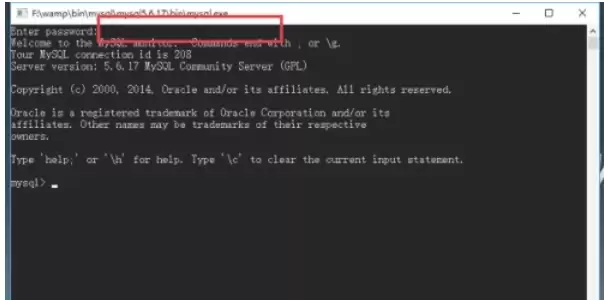
D:MySQLbin>mysql -u root -p执行上述命令后,系统会提示你输入对应用户的密码。
输入正确的密码后,你就进入了MySQL的命令行交互界面,光标会变成 mysql> 的提示符,这意味着你可以开始执行SQL命令了。
第二步:执行数据库操作
登录成功后,你就可以进行一系列数据库管理操作。以下是几个最常用的命令:
1. 查看现有数据库
在创建新库之前,最好先看看服务器上已经存在哪些数据库,避免重复命名。
mysql> show databases;2. 创建新数据库
假设我们要创建一个名为 mydb 的数据库,命令非常简单:
mysql> create database mydb;执行成功后,系统会返回一个提示。
这时,再用 show databases; 命令,就能在列表里看到新创建的 mydb 了。
3. 使用特定数据库
创建数据库后,要对其进行操作(比如建表),需要先“进入”或“使用”这个数据库:
mysql> use mydb;执行完这条命令后,后续所有的操作(如创建表、插入数据等)都将默认在 mydb 这个数据库中进行,直到你切换到另一个数据库为止。
4. 删除数据库(谨慎操作)
如果需要删除一个数据库(例如名为 accounts 的库),可以使用以下命令。
请注意,此操作会永久删除该数据库及其所有数据,务必谨慎。
mysql> drop database accounts;理解数据库与表的关系
为了更直观地理解,可以做一个简单的类比:
- 一个数据库(Database) 就好比一个独立的Excel文件,它用于归类存储某一类业务或应用的所有数据。
- 而数据库里的表(Table),则相当于这个Excel文件里的一个个工作表(Sheet),数据最终被有序地存储在这些表中。
你刚才创建的 mydb,就是一个等待被放入“工作表”(数据表)的“Excel文件”。
完成数据库的创建和切换后,接下来你就可以在这个“文件”里,通过 CREATE TABLE 等命令来设计你的“工作表”结构,并开始存储和管理数据了。

免责声明:文中图文均来自网络,如有侵权请联系删除,心愿游戏发布此文仅为传递信息,不代表心愿游戏认同其观点或证实其描述。
相关文章
更多-

- 年便捷数据库软件推荐清单
- 时间:2026-07-04
-

- 年主流便捷高效数据库软件推荐解析
- 时间:2026-06-30
-

- 年齐全便捷的数据库软件推荐清单
- 时间:2026-06-29
-

- MySQL安装步骤详解从下载到配置完整指南
- 时间:2026-06-05
-

- MySQL环境变量配置步骤详解
- 时间:2026-06-05
-

- MySQL服务启动与停止方法详解
- 时间:2026-05-20
-
- MySQL删除表内全部数据的正确方法与命令详解
- 时间:2026-05-20
-
- MySQL数据库修改密码的详细步骤与方法
- 时间:2026-05-20
精选合集
更多大家都在玩
大家都在看
更多-

- 蚂蚁新村小课堂今日答案10月23日 江苏溧阳的跳幡神是一种
- 时间:2026-10-23
-
- 蚂蚁新村2026年10月23日答案最新
- 时间:2026-10-23
-
- 蚂蚁庄园答案2026年10月24日
- 时间:2026-10-23
-
- 蚂蚁庄园今天答题答案2026年10月24日
- 时间:2026-10-23
-
- 蚂蚁庄园今日答案2026年10月24日
- 时间:2026-10-23
-
- 秦始皇陵地宫至今未发掘,主要原因是 蚂蚁庄园今日答案10.24
- 时间:2026-10-23
-
- 小鸡答题今天的答案是什么2026年10月24日
- 时间:2026-10-23
-
- 蚂蚁庄园每日答题答案2026年10月24日
- 时间:2026-10-23