MySQL数据库修改密码的详细步骤与方法
时间:2026-05-20 | 作者:318050 | 阅读:0MySQL作为一款成熟的关系型数据库,其强大的查询引擎和高效的存储架构足以应对高并发与繁重的数据负载。同时,它提供的用户权限管理、数据加密等安全功能,也为数据安全筑起了坚实的防线。
不过,再稳固的系统,定期更新访问凭证也是基本的安全操作。今天,我们就来详细梳理一下在MySQL中修改密码的具体步骤。
第一步:启动MySQL命令行界面
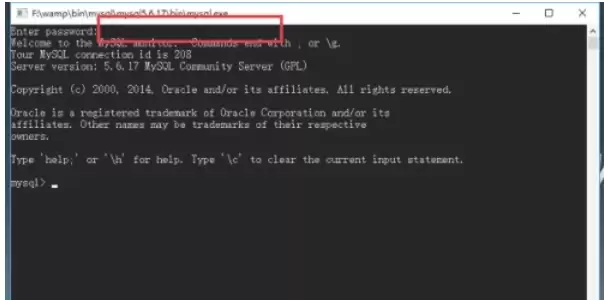
修改密码通常从命令行开始。你需要打开终端(Linux/macOS)或命令提示符(Windows),然后输入mysql命令。
如果系统提示“命令未找到”,很可能是因为MySQL的可执行文件路径没有添加到系统环境变量中。
第二步:处理Windows系统的路径问题
对于Windows用户,如果遇到上述问题,一个直接的解决办法是:先导航到MySQL安装目录下的bin文件夹,再执行mysql.exe。
当然,一劳永逸的方法是将这个路径添加到系统的PATH环境变量中。
第三步:登录MySQL
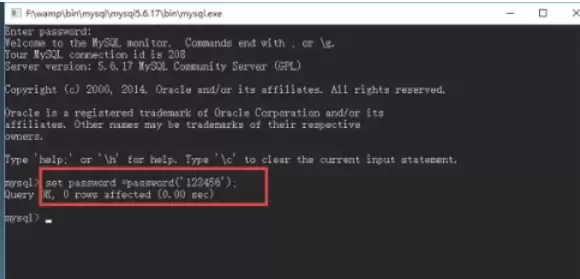
成功启动命令行客户端后,系统会提示你输入密码。
请注意一个细节:在输入密码时,光标不会移动或显示星号,这是正常的安全设计,照常输入后按回车即可。
如果尚未设置密码或使用默认空密码,可能只需输入用户名(例如root)后直接回车。
第四步:执行密码修改命令
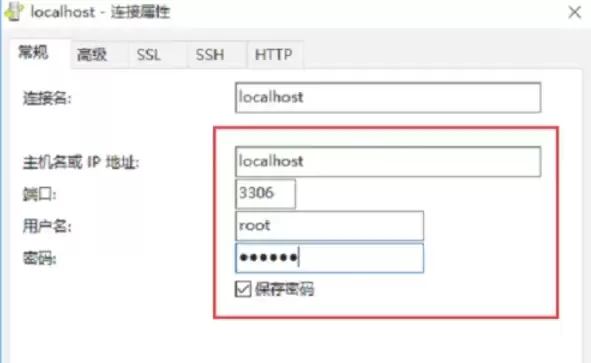
登录成功后,你会看到mysql>提示符。这时,就可以执行关键的SQL命令了。
修改密码的标准语法如下:
SET PASSWORD FOR '用户名'@'主机名' = PASSWORD('新密码');请将‘用户名’、‘主机名’(通常是localhost)和‘新密码’替换为你的实际信息。
命令执行成功后,会返回“Query OK”的提示。
第五步:使用新密码连接验证
修改完成后,最好立即验证一下。
操作很简单:退出MySQL命令行,然后尝试用新密码重新登录。这是最直接的验证方式。
第六步:在图形化工具中测试连接
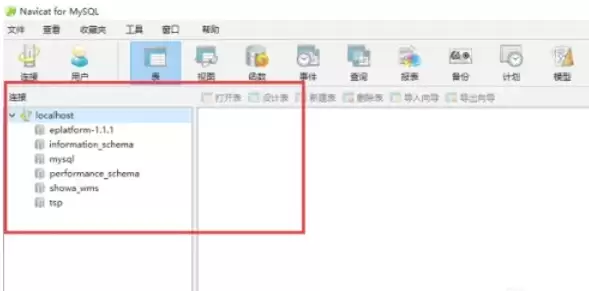
为了确保各类客户端都能正常访问,我们还可以在Navicat这类图形化管理工具中测试。
操作流程很直观:
- 新建一个MySQL连接
- 填写服务器地址、端口(默认3306)
- 输入用户名和刚设置的新密码
- 点击“测试连接”
如果弹出连接成功的提示,说明整个密码修改流程已经圆满完成。
整个过程其实并不复杂,核心在于确保每一步都在正确的环境和权限下执行。定期更新并妥善保管数据库密码,是维护数据安全最简单也最重要的一环。

来源:整理自互联网
免责声明:文中图文均来自网络,如有侵权请联系删除,心愿游戏发布此文仅为传递信息,不代表心愿游戏认同其观点或证实其描述。
相关文章
更多-

- 年便捷数据库软件推荐清单
- 时间:2026-07-04
-

- 年主流便捷高效数据库软件推荐解析
- 时间:2026-06-30
-

- 年齐全便捷的数据库软件推荐清单
- 时间:2026-06-29
-

- MySQL安装步骤详解从下载到配置完整指南
- 时间:2026-06-05
-

- MySQL环境变量配置步骤详解
- 时间:2026-06-05
-

- MySQL数据库创建教程:从零开始新建数据库的详细步骤
- 时间:2026-06-05
-

- MySQL服务启动与停止方法详解
- 时间:2026-05-20
-
- MySQL删除表内全部数据的正确方法与命令详解
- 时间:2026-05-20
精选合集
更多大家都在玩
热门话题
大家都在看
更多-

- iOS 13.5.1电池续航差是电池耗电问题吗
- 时间:2026-07-25
-

- 苹果教育优惠开启 附购买攻略
- 时间:2026-07-25
-

- 苹果iOS 14 beta 2 测试版主要更新内容:除细节变化外修复多项Bug
- 时间:2026-07-25
-

- iOS 14 beta 2 是否解决内存占用过多问题?
- 时间:2026-07-25
-

- 受欢迎的奥特曼游戏有哪些
- 时间:2026-07-25
-

- iOS 14信息应用5大更新变化
- 时间:2026-07-25
-

- iOS 14正式版上线时间公布 官方全新介绍
- 时间:2026-07-25
-

- 最新苹果iOS 14 Beta 2版本更新内容全解析与升级教程
- 时间:2026-07-25