Adobe Illustrator绘制柱状图详细步骤教程
时间:2026-06-05 | 作者:清风无痕 | 阅读:0在Adobe Illustrator中绘制柱状图
在Adobe Illustrator里绘制柱状图,其实比很多人想象的要直观。
许多朋友习惯用Excel或专业统计工具。但当需要将图表无缝融入品牌设计、矢量插图或印刷物料时,直接在AI中创建往往是最高效的选择。
下面,我们就来一步步拆解这个流程。
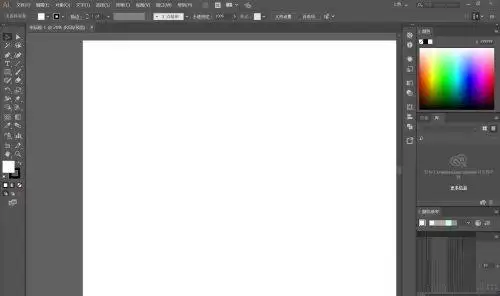
第一步:新建文档
打开Illustrator,创建一个尺寸合适的画布。
这一步没有太多讲究,根据你最终图表的用途设定尺寸和色彩模式即可。
第二步:找到图表工具
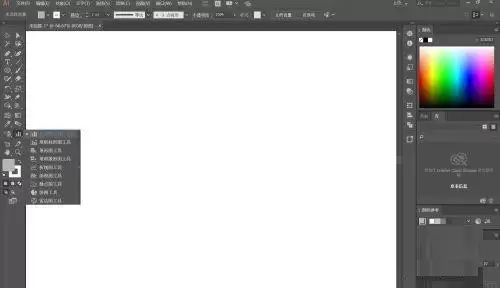
在左侧工具栏中找到图表工具组。
它通常隐藏在柱形图图标下方,长按即可看到多种图表类型,包括柱形图、折线图、饼图。
这里,我们选择“柱形图工具”。
第三步:绘制图表区域
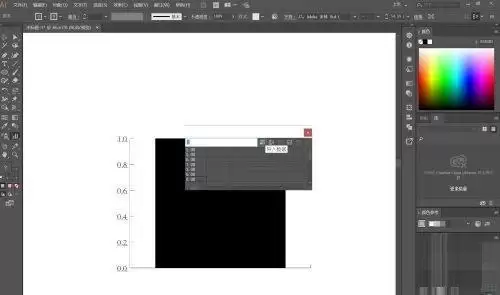
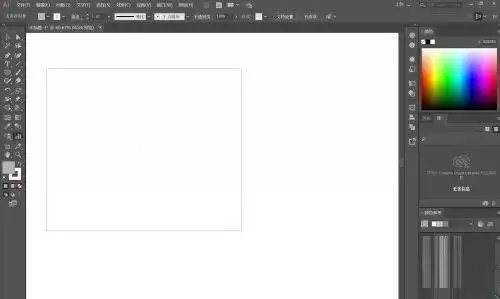
选中工具后,在画布上按住鼠标左键拖拽,拉出一个矩形区域。
这个区域决定了图表初始的大小和位置。
松开鼠标后,会立刻弹出一个数据输入对话框。
第四步:输入或导入数据
这个对话框就是图表的“大脑”。
你可以手动在单元格内输入数据:
- 第一行通常用作类别标签(如季度、产品名)
- 第一列则常用于数据系列名称
如果数据已整理在Excel或文本文件中,点击“导入数据”按钮即可快速载入,能省去手动输入的麻烦。
第五步:生成基础图表
数据输入或导入完毕后,点击对话框右上角的对勾进行确认。
一瞬间,一个基于你数据的标准柱状图就会出现在画布上。
至此,图表的核心创建步骤就完成了。
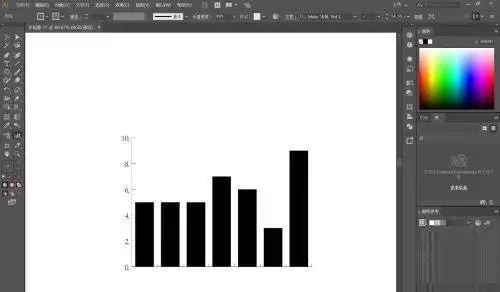
后续:进行视觉美化
生成基础图表只是第一步。
之后,你可以利用Illustrator强大的图形编辑能力,对图表进行全方位的美化:
- 调整柱体的颜色与描边
- 设置柱体间距
- 美化坐标轴、图例与文字标签
使其完全符合你的设计需求。
这种从数据到设计的完整控制力,正是许多设计师青睐它的原因。

免责声明:文中图文均来自网络,如有侵权请联系删除,心愿游戏发布此文仅为传递信息,不代表心愿游戏认同其观点或证实其描述。
相关文章
更多-

- AI一键生成3D立体图?Adobe Illustrator“转盘”功能指南
- 时间:2026-08-25
-

- Premiere图片大小调整方法详解 简单几步快速缩放
- 时间:2026-08-24
-

- Premiere视频素材切割教程 详细步骤详解
- 时间:2026-08-24
-

- Premiere图形转场动画制作教程详细步骤详解
- 时间:2026-08-23
-

- Premiere划出显示过渡效果制作教程与详细步骤解析
- 时间:2026-08-23
-

- Premiere随机擦除过渡效果添加步骤详解
- 时间:2026-08-23
-

- PR2019缓存自动清理方法详解
- 时间:2026-08-23
-

- Premiere CC 2019竖屏视频转横屏详细教程与步骤
- 时间:2026-08-23
精选合集
更多大家都在玩
大家都在看
更多-

- 糖尿病完全不能吃糖吗
- 时间:2026-09-15
-
- 蚂蚁庄园小课堂2026年9月16日最新题目答案
- 时间:2026-09-15
-
- 小鸡答题今天的答案是什么2026年9月16日
- 时间:2026-09-15
-
- 蚂蚁庄园每日答题答案2026年9月16日
- 时间:2026-09-15
-
- 以下哪种粮食是酿造绍兴黄酒的主要原料 蚂蚁庄园今日答案9月16日
- 时间:2026-09-15
-
- 劝学名句“及时当勉励,岁月不待人”出自哪位诗人 蚂蚁庄园今日答案9.16
- 时间:2026-09-15
-
- 蚂蚁庄园今天答题答案2026年9月16日
- 时间:2026-09-15
-
- 蚂蚁庄园答题今日答案2026年9月16日
- 时间:2026-09-15