AS SSD Benchmark硬盘测速工具使用教程
时间:2026-06-05 | 作者:318050 | 阅读:0AS SSD Benchmark 硬盘测速操作指南
想了解硬盘的真实性能,AS SSD Benchmark 是一款非常直观的工具。面对其简洁界面,不少朋友可能不清楚具体如何操作。
下面,我们就来一步步拆解,看看如何用这款软件完成一次完整的硬盘测速。
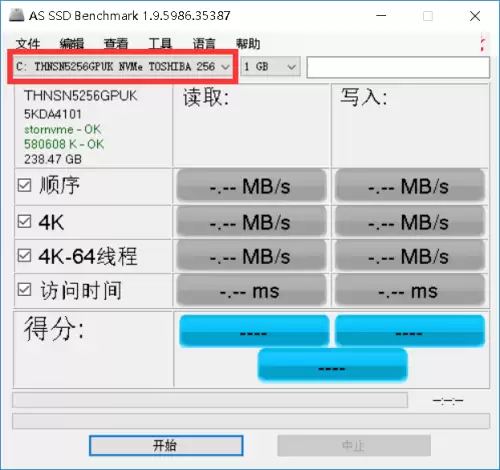
第一步:选择测试硬盘
启动软件后,你首先需要确认测试对象。
在界面左上角的下拉菜单中,选择你想要测试的目标硬盘。
第二步:设定测试数据量
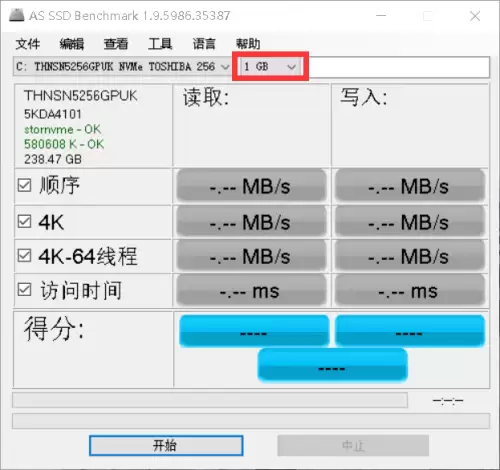
接下来是设定测试数据量。
在旁边的另一个下拉菜单中,你可以选择测试时使用的数据包大小。这会影响测试的强度和耗时。
第三步:勾选测试项目
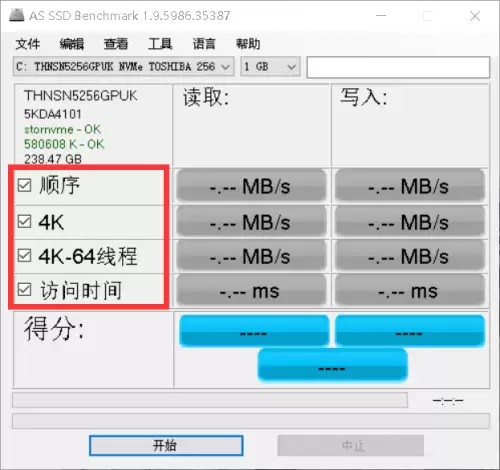
软件提供了几项不同的测试。
你可以根据需求,勾选对应的项目,例如:
- 顺序读写
- 4K随机读写
第四步:开始测试
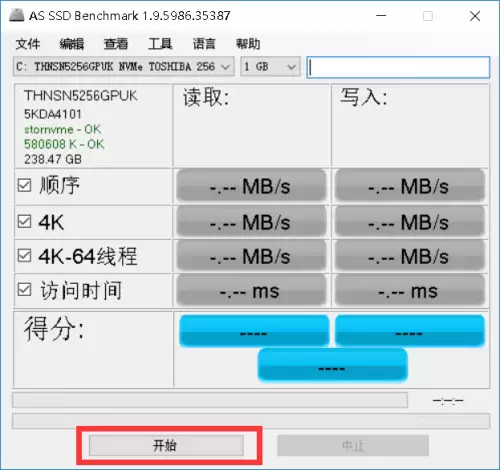
所有参数设置妥当后,点击界面中央醒目的“开始”按钮,测试便会正式启动。
第五步:查看与解读结果
测试结果会以图表和数字形式呈现。
如果你对默认的速度单位有偏好,可以左键点击“查看”菜单进行调整。
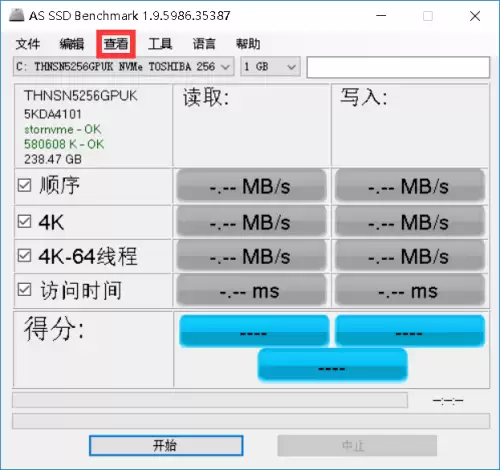
第六步:切换速度单位
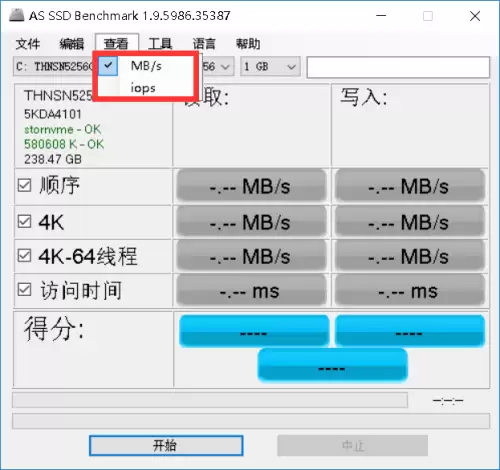
在“查看”菜单下,你可以将速度显示在两种单位之间切换:
- MB/S(每秒兆字节)
- IOPS(每秒输入输出操作次数)
后者更能体现硬盘的随机存取能力。
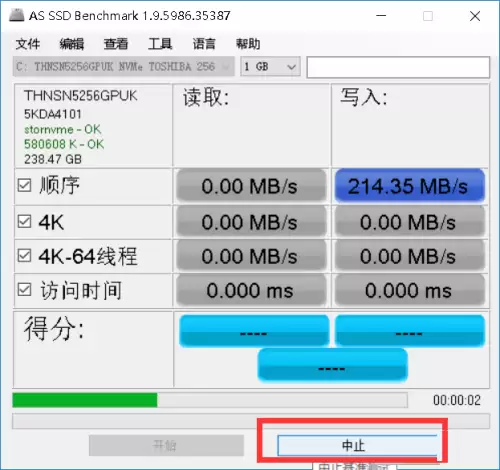
第七步:中止测试
测试过程中,如果需要临时中断,直接左键点击进度条旁的“中止”按钮即可暂停当前测试。

来源:整理自互联网
免责声明:文中图文均来自网络,如有侵权请联系删除,心愿游戏发布此文仅为传递信息,不代表心愿游戏认同其观点或证实其描述。
相关文章
更多-
- WiFi万能钥匙连接使用教程与常见问题解答
- 时间:2026-06-05
-

- WiFi万能钥匙查看连接人数的方法与步骤
- 时间:2026-06-05
-

- 蚂蚁庄园小课堂6月6日今日答案最新汇总
- 时间:2026-06-05
-
- WiFi万能钥匙共享WIFI密码的详细步骤
- 时间:2026-06-05
-

- 蚂蚁庄园今日答案太阳系最近行星是水星
- 时间:2026-06-05
-

- 2025年6月6日支付宝蚂蚁庄园小鸡今日答案
- 时间:2026-06-05
-

- 2025年6月6日蚂蚁庄园今日最新答案
- 时间:2026-06-05
-

- 蚂蚁庄园今日答案头发能长长眉毛为何难变长
- 时间:2026-06-05
精选合集
更多大家都在玩
热门话题
大家都在看
更多-

- 超现实游戏推荐
- 时间:2026-06-05
-

- SpaceSniffer开启日志扫描警告功能详细步骤教程
- 时间:2026-06-05
-

- SpaceSniffer设置弹出控制台登录事件方法详解
- 时间:2026-06-05
-

- SpaceSniffer磁盘空间分析工具扫描后窗口闪烁设置教程
- 时间:2026-06-05
-

- SpaceSniffer边界对比硬朗模式设置教程
- 时间:2026-06-05
-

- SpaceSniffer磁盘分析工具使用与设置指南
- 时间:2026-06-05
-

- NVIDIA显卡驱动安装失败解决方法与步骤详解
- 时间:2026-06-05
-

- NVIDIA显卡通用驱动64位安装教程与步骤详解
- 时间:2026-06-05