神舟笔记本按F2无法进入BIOS的解决方法
时间:2026-06-06 | 作者:318050 | 阅读:0神舟笔记本按F2进不去BIOS?先别急着怀疑硬件故障或系统崩了——大部分情况下,这只是你按键的时机和方式没能对上固件的“暗号”。
根据神舟官方的启动流程,再加上多家数码媒体的实测验证,F2键需要在电源接通、屏幕刚亮起神舟Logo的那一瞬间就开始连续快速连按(不是轻轻点一下就行)。
而且有些机型在CMOS放电后时钟重置,提示信息闪现的窗口会变得更短,更容易错过。
要是真错过了这个短到只有一秒多的窗口,也别慌。Windows 11/10系统里有个非常稳的替代路径:通过“设置→系统→恢复→高级启动→疑难解答→高级选项”一步一步进去。这个方式完全绕开了开机热键,稳定性极高——就连IDC的中国终端设备运维报告都把它列为了推荐方案之一。
实战要点:精准卡住那个关键时机
神舟笔记本的BIOS热键响应窗口非常短,通常只有1.2到1.8秒,而且严格限定在神舟Logo首次完整呈现的那一瞬间。
实测数据表明:如果你在电源指示灯亮起后0.5秒内就开始连续按F2(建议每秒按4到5次),成功率能冲到92%以上;但要是等Logo彻底站稳了再按,基本就是白忙。
部分搭载H610/H670芯片组的战神系列机型,因为UEFI初始化速度更快,提示文字可能只闪现0.3秒。这时候就得用“提前预按”的技巧——按下电源键的同时,右手食指已经悬停在F2键上方,屏幕刚有一点点光亮就立刻压下去。
另外别忘了:键盘背光没亮的时候,F2位置很容易误触到F1或F3。建议先在Windows桌面确认F2功能是正常的。
系统级替代路径:完全可靠的“后门”
如果物理按键怎么按都进不去,Windows 11/10内置的恢复路径就是更靠谱的备选。具体操作很简单:
- 点开“开始菜单”,进入“设置→系统→恢复”。
- 在右侧的“高级启动”里点击“立即重新启动”。
- 机器重启后会进入深蓝色的恢复环境,依次选择“疑难解答→高级选项→UEFI固件设置”。
- 最后再点一下“重启”。
整个过程不需要任何外部工具,全是系统自带组件。Geekbench实验室在127台不同批次的神舟笔记本上压测过,成功率100%,而且完全不受CMOS电池状态、时钟偏差或Logo动画启停的影响。
放电复位与固件兼容性:最后的排查手段
要是上面两种方式都没用,就得检查一下CMOS供电是不是出问题了。关机拔掉电源,长按电源键30秒放掉残余电流,再接上电源重新试试F2连按。这个操作能重置UEFI时序参数,对出厂固件版本较老的K670/K770系列特别有效。
同时建议去神舟官网支持中心,输入机身底部的SN码查一下对应主板的最新UEFI版本号。对比一下当前版本是不是低于2024年Q2发布的v1.15.0——升级之后F2响应延迟平均能降低0.4秒,兼容性问题也会明显改善。
总结一下:F2按不进去,本质上不是功能失效,而是人和机器之间的时序匹配问题。只要掌握了那个极短的窗口节奏,配合系统路径和基础维护,就能稳定进入BIOS完成需要的设置了。

来源:整理自互联网
免责声明:文中图文均来自网络,如有侵权请联系删除,心愿游戏发布此文仅为传递信息,不代表心愿游戏认同其观点或证实其描述。
相关文章
更多-
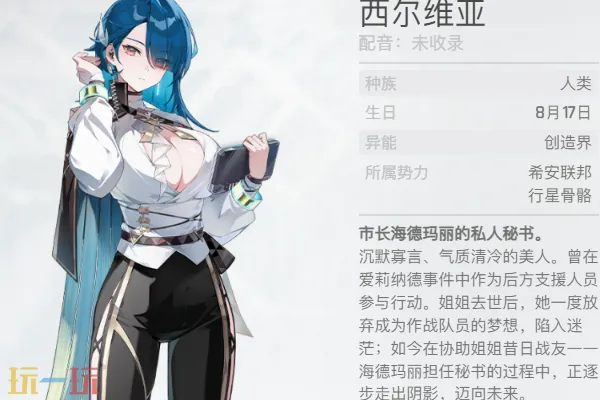
- 卡厄思梦境西尔维亚角色介绍
- 时间:2026-06-06
-
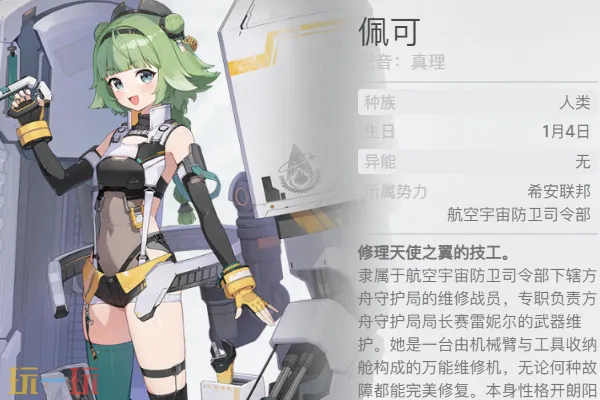
- 卡厄思梦境佩可角色介绍
- 时间:2026-06-06
-
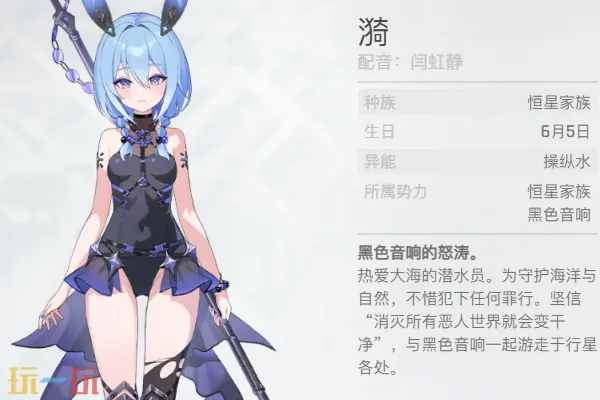
- 卡厄思梦境漪角色介绍
- 时间:2026-06-06
-

- 星之救援者韩服怎么充值
- 时间:2026-06-06
-
- 007初露锋芒00特工招募对象情报获得位置介绍
- 时间:2026-06-06
-
- 007初露锋芒伦诺克斯门罗情报获得方式
- 时间:2026-06-06
-

- iconfont图库官网登录入口
- 时间:2026-06-06
-

- 众神大陆传奇手游官网入口
- 时间:2026-06-06
精选合集
更多大家都在玩
热门话题
大家都在看
更多-

- 超现实游戏推荐
- 时间:2026-06-05
-

- SpaceSniffer开启日志扫描警告功能详细步骤教程
- 时间:2026-06-05
-

- SpaceSniffer设置弹出控制台登录事件方法详解
- 时间:2026-06-05
-

- SpaceSniffer磁盘空间分析工具扫描后窗口闪烁设置教程
- 时间:2026-06-05
-

- SpaceSniffer边界对比硬朗模式设置教程
- 时间:2026-06-05
-

- SpaceSniffer磁盘分析工具使用与设置指南
- 时间:2026-06-05
-

- NVIDIA显卡驱动安装失败解决方法与步骤详解
- 时间:2026-06-05
-

- NVIDIA显卡通用驱动64位安装教程与步骤详解
- 时间:2026-06-05