OPPO Find 7刷机救砖教程 线刷图文全解指南
时间:2026-06-06 | 作者:318050 | 阅读:0手头有一台经典的OPPO Find 7 (X9000/轻装版/联通4G),想给它刷机焕然一新?
别担心,这个过程比你想象的要简单。
这台手机当年配置相当不错:
- 主频2.2GHz的四核处理器
- 5.5英寸、1920x1080分辨率的IPS屏幕
- 2GB运行内存
- 500万+1300万像素摄像头组合
下面这份详细的图文教程,会手把手带你完成整个刷机流程。
第一步:准备工作
刷机前,请确保准备好以下几样东西:
- 你的OPPO Find 7 (X9000/轻装版/联通4G)手机,电量最好保持在20%以上。
- 一条数据线,原装线为佳,连接更稳定。
- 在电脑上准备好刷机工具和对应的刷机包。本教程以“线刷宝”为例。
你需要下载两样东西:
- “线刷宝”客户端
- 专为你手机型号准备的OPPO X9000 ROM刷机包
第二步:下载刷机包
打开电脑上的线刷宝客户端,操作流程如下:
1. 点击主界面上的“线刷包”按钮。
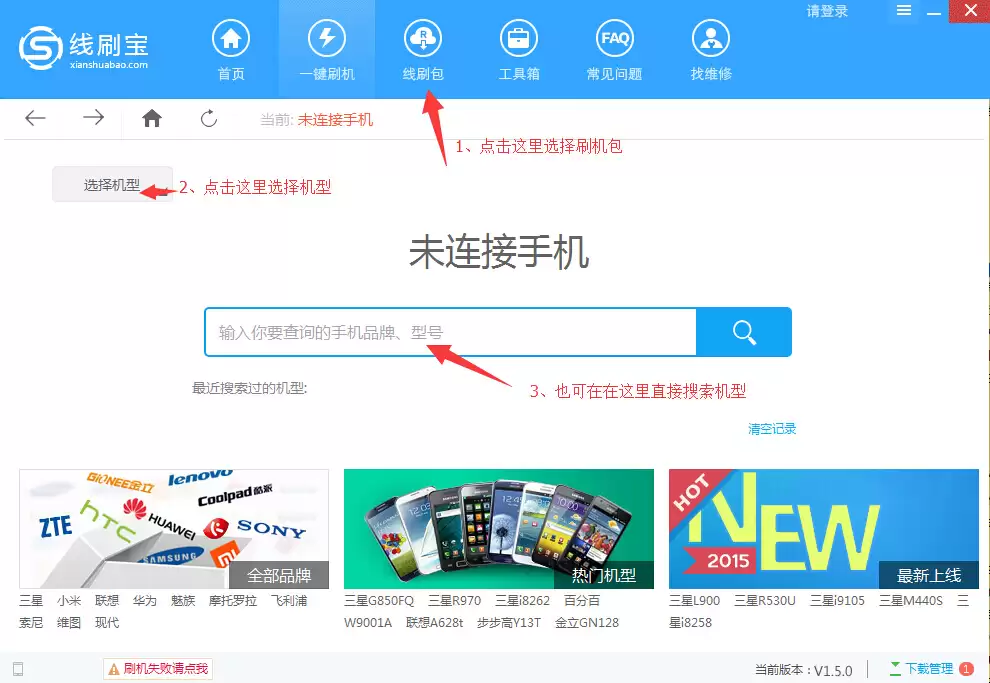
(图2:选择“线刷包”功能)
2. 在左上角搜索框或型号列表里,找到并选择“OPPO Find 7(X9000/轻装版/联通4G)”,或直接搜索“X9000”。
3. 从列表中找到适合的刷机包。
通常有安全优化版、官方原版、ROOT安全版等选项。
对于追求稳定的用户,官方原版是个稳妥的选择。
点击“普通下载”,刷机包就会开始下载到你的电脑上。
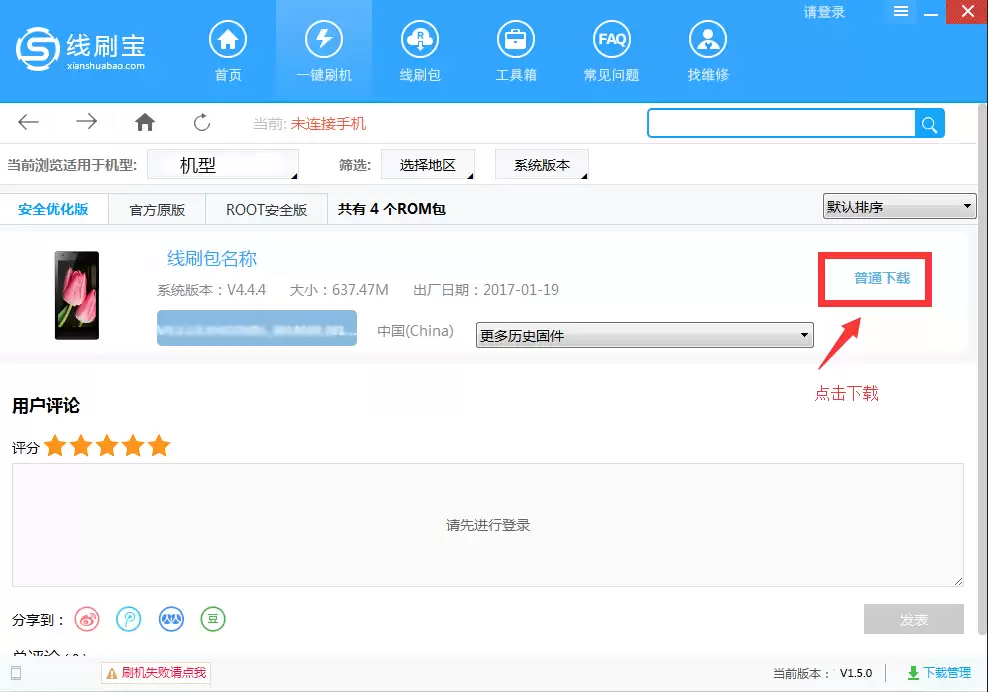
(图3:选择版本并开始下载)
第三步:解析刷机包
刷机包下载完成后,回到线刷宝主界面:
1. 点击“一键刷机”。
2. 在弹出的界面中,点击“选择本地ROM”。
然后找到并打开你刚刚下载好的刷机包文件。
接下来,线刷宝会自动开始解析这个刷机包。
这个过程无需人工干预,等待即可。
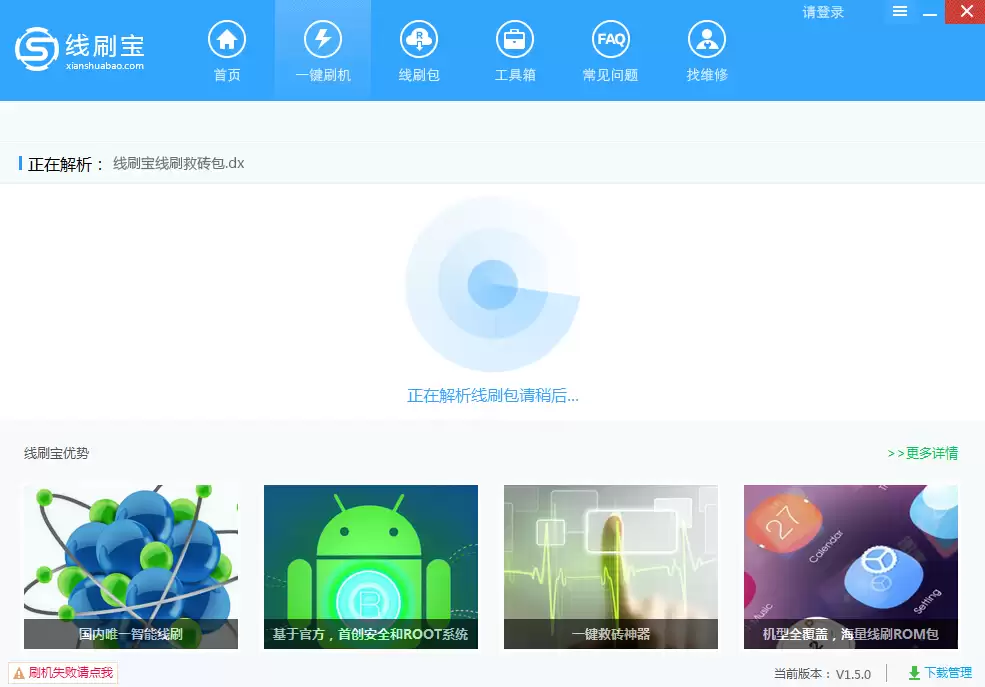
(图4:自动解析刷机包)
第四步:安装刷机驱动
解析完成后,软件通常会跳转到刷机端口检测页面。
这是关键一步——安装驱动。
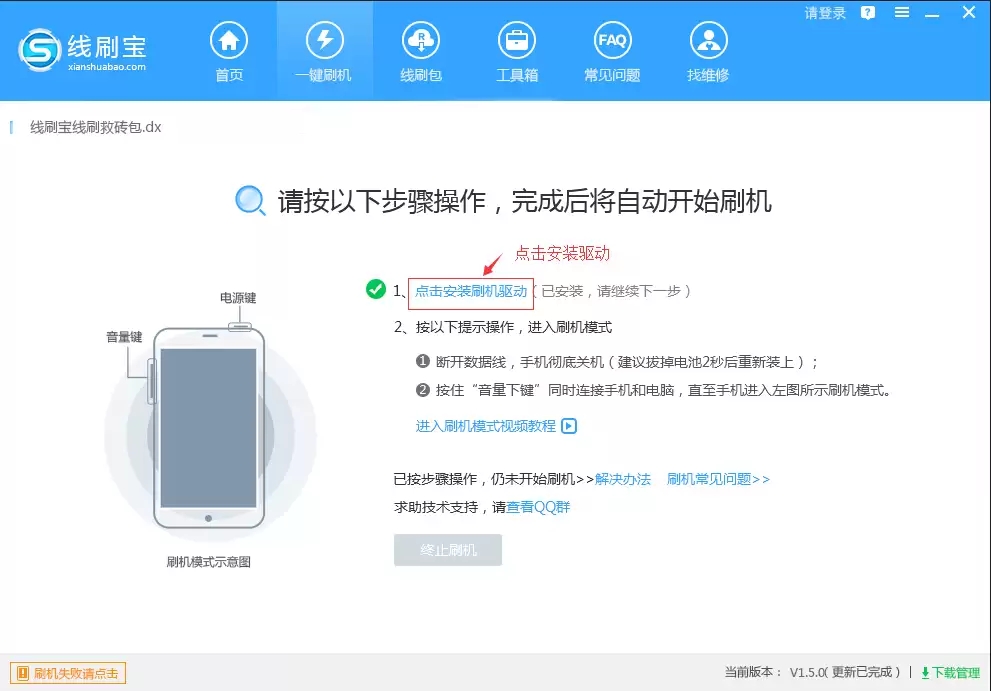
(图5:驱动安装入口)
1. 点击页面上提示的“点击安装刷机驱动”。
2. 在弹出的选项里,选择“全自动安装驱动”。
然后跟着提示一步步操作,直到驱动安装成功。
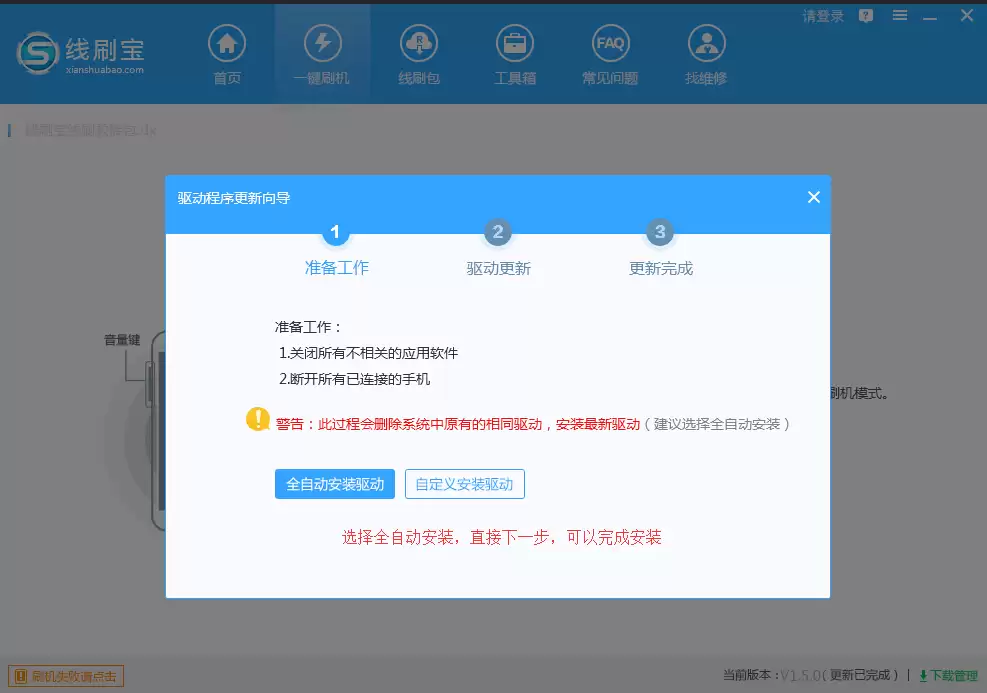
(图6:选择全自动安装驱动)
如果自动安装不顺利,可以尝试软件提供的“手动修改驱动”选项来解决问题。
第五步:让手机进入刷机模式
驱动搞定后,就该操作手机了。
此时,线刷宝界面右侧会给出清晰的文字提示。
指导你如何按键组合(通常是同时按住音量键和电源键),让手机进入刷机模式(也叫Fastboot或Download模式)。
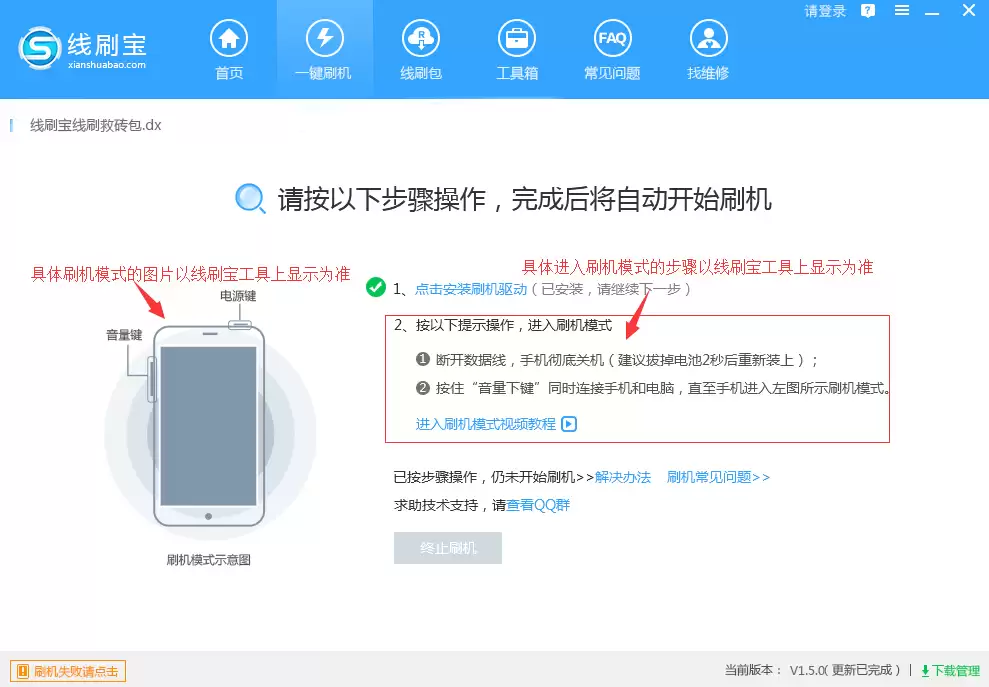
(图7:按照提示操作手机进入刷机模式)
第六步:自动刷机与完成
当手机成功进入刷机模式,并通过数据线连接到电脑后,线刷宝会自动识别并开始刷入系统。
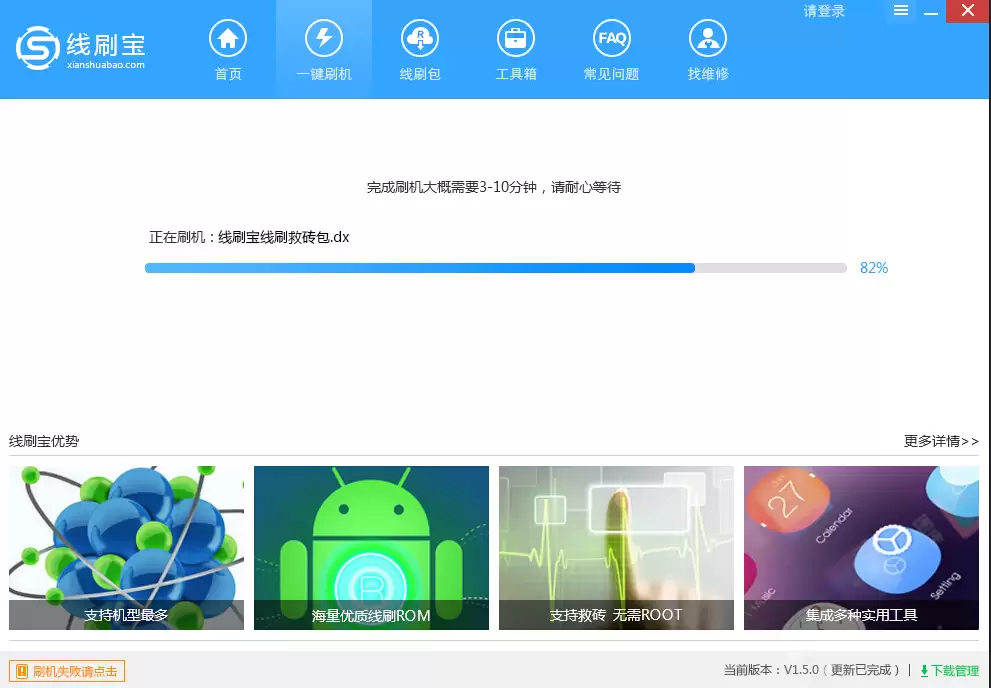
(图8:自动刷机进行中)
这个过程大约持续两三分钟。
期间请保持电脑和手机连接稳定,不要进行任何操作。
刷机成功后,软件会弹出明确的成功提示。
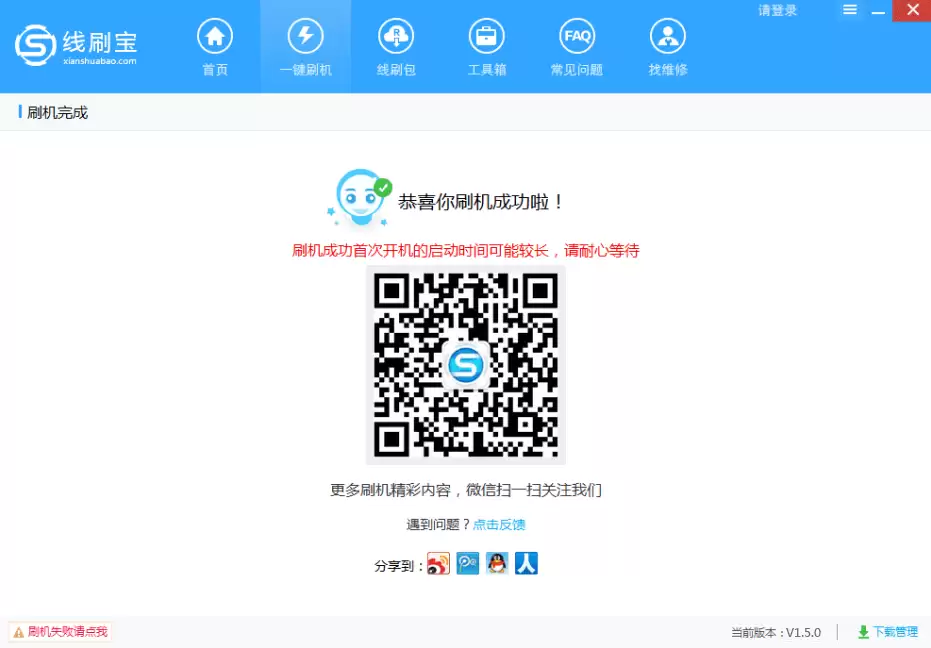
(图9:刷机成功提示)
之后,手机会自动重启。
第一次开机因为要初始化新系统,时间会稍长一些,请耐心等待它进入桌面。
至此,整个刷机过程就圆满结束了。
如果刷机失败了怎么办?
刷机有风险,但遇到失败也别紧张。
可以按照以下思路排查解决:
- 重试一遍:严格按照上述步骤重新操作一次。尤其要核对刷机包型号是否与你的手机完全一致,这是最常见的问题根源。
- 寻求技术支持:如果重试无效,可以尝试联系相关工具的技术支持人员获取帮助。
- 查阅常见问题:刷机过程中遇到的大多数问题,如驱动安装失败、连接中断等,在工具的“常见问题”或社区里通常都能找到解决方案。

来源:整理自互联网
免责声明:文中图文均来自网络,如有侵权请联系删除,心愿游戏发布此文仅为传递信息,不代表心愿游戏认同其观点或证实其描述。
相关文章
更多-

- OPPO R809T移动版刷机救砖教程 线刷视频教学详解
- 时间:2026-06-06
-

- OPPO R11Plus刷机救砖教程 线刷步骤与视频教学详解
- 时间:2026-06-06
-

- OPPO R821t线刷救砖教程最新版本附视频教学
- 时间:2026-06-06
-

- OPPO R830联通版刷机救砖教程 线刷视频教学详解
- 时间:2026-06-06
-

- OPPO A79t刷机救砖教程 最新线刷包与视频教学详解
- 时间:2026-06-06
-

- OPPO A77刷机救砖教程 线刷步骤详解与视频教学
- 时间:2026-06-06
-

- OPPO A79k刷机救砖教程 线刷步骤详解与视频教学
- 时间:2026-06-06
-

- OPPO N1T最新版刷机救砖教程 线刷步骤与视频教学详解
- 时间:2026-06-06
精选合集
更多大家都在玩
热门话题
大家都在看
更多-

- 超现实游戏推荐
- 时间:2026-06-05
-

- SpaceSniffer开启日志扫描警告功能详细步骤教程
- 时间:2026-06-05
-

- SpaceSniffer设置弹出控制台登录事件方法详解
- 时间:2026-06-05
-

- SpaceSniffer磁盘空间分析工具扫描后窗口闪烁设置教程
- 时间:2026-06-05
-

- SpaceSniffer边界对比硬朗模式设置教程
- 时间:2026-06-05
-

- SpaceSniffer磁盘分析工具使用与设置指南
- 时间:2026-06-05
-

- NVIDIA显卡驱动安装失败解决方法与步骤详解
- 时间:2026-06-05
-

- NVIDIA显卡通用驱动64位安装教程与步骤详解
- 时间:2026-06-05