联想乐Pad A2207刷机救砖线刷图文教程
时间:2026-06-06 | 作者:318050 | 阅读:0联想乐Pad A2207A刷机指南
想让你的联想乐Pad A2207A焕发新生?这份详细的刷机指南或许能帮到你。
我们先了解设备基本情况:
- 7英寸屏幕,分辨率1024x600
- 搭载1GHz双核处理器
- 运行内存512MB,存储空间4GB
- 电池为3550毫安聚合物锂电池,官方标称续航约10小时
了解设备,是成功刷机的第一步。
第一步:刷机准备
准备工作做得好,刷机过程没烦恼。你需要确保以下几样东西齐全:
首先是联想乐Pad A2207A本体。刷机前请务必检查电量,最好在20%以上,以防刷机过程中断电变砖。
其次,一条可靠的数据线。优先推荐原装线,连接会更稳定。
最后,是刷机工具和刷机包。我们需要用到“线刷宝”软件,以及专为A2207A准备的线刷包。
获取刷机工具与刷机包
打开线刷宝软件,找到“线刷包”下载页面。
在左上角的型号选择框里,找到并选择联想乐Pad A2207A,或者直接搜索A2207A。
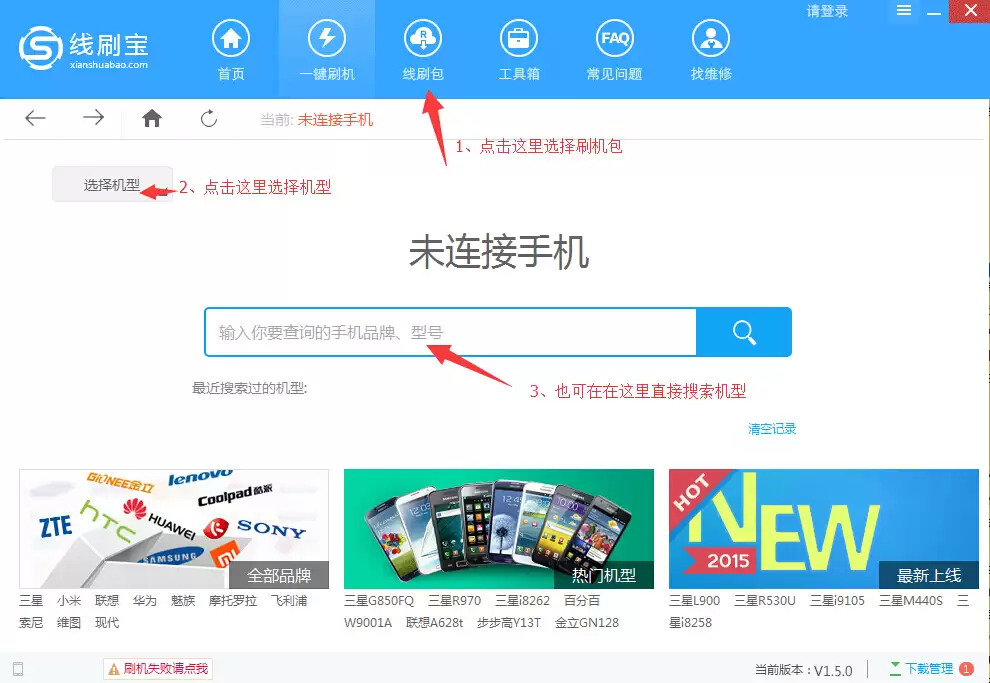
(图1:选择机型界面)
接下来,你会看到可供下载的刷机包版本。通常会有安全优化版、官方原版等选项。
对于大多数用户,选择官方原版是个稳妥的决定。
点击对应的“普通下载”按钮,软件就会自动将刷机包保存到你的电脑里。
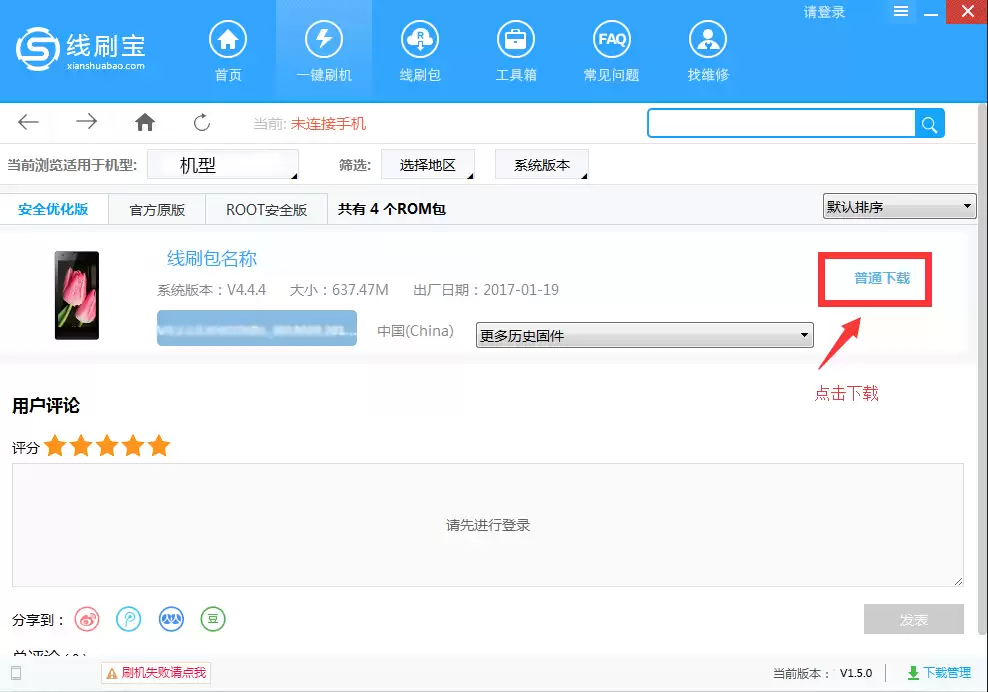
(图2:下载刷机包界面)
第二步:解析刷机包
下载完成后,回到线刷宝主界面。
点击“一键刷机”功能,然后选择“选择本地ROM”。找到并打开你刚刚下载好的刷机包文件。
这时,软件会自动开始解析包体内容。
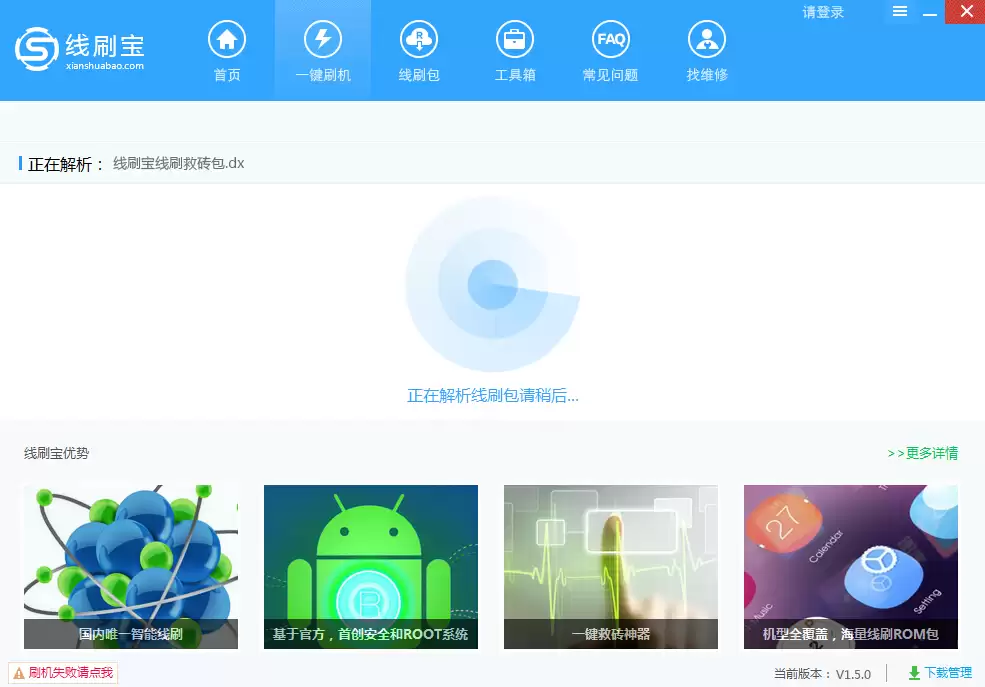
(图3:解析刷机包界面)
第三步:安装驱动
解析完成后,软件通常会跳转到刷机端口检测页面。
这是关键一步。需要安装正确的驱动程序,才能让电脑识别出处于刷机模式的平板。
在检测页面,点击“点击安装刷机驱动”按钮。
随后会弹出一个提示框,选择“全自动安装驱动”选项。然后跟着屏幕上的指引一步步完成安装即可。
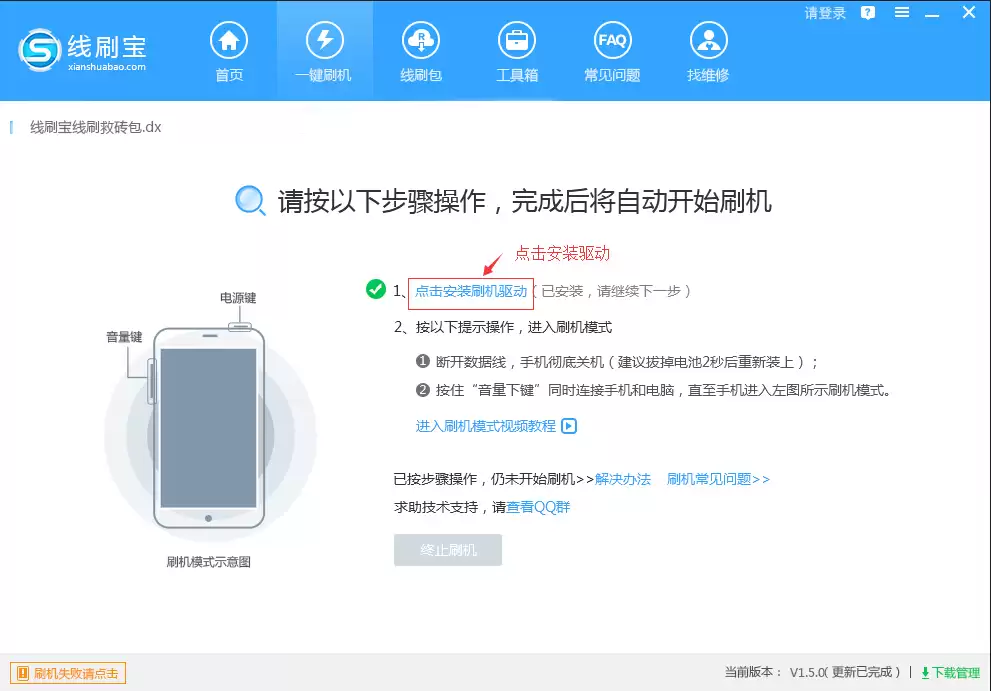
(图4:驱动安装提示界面)
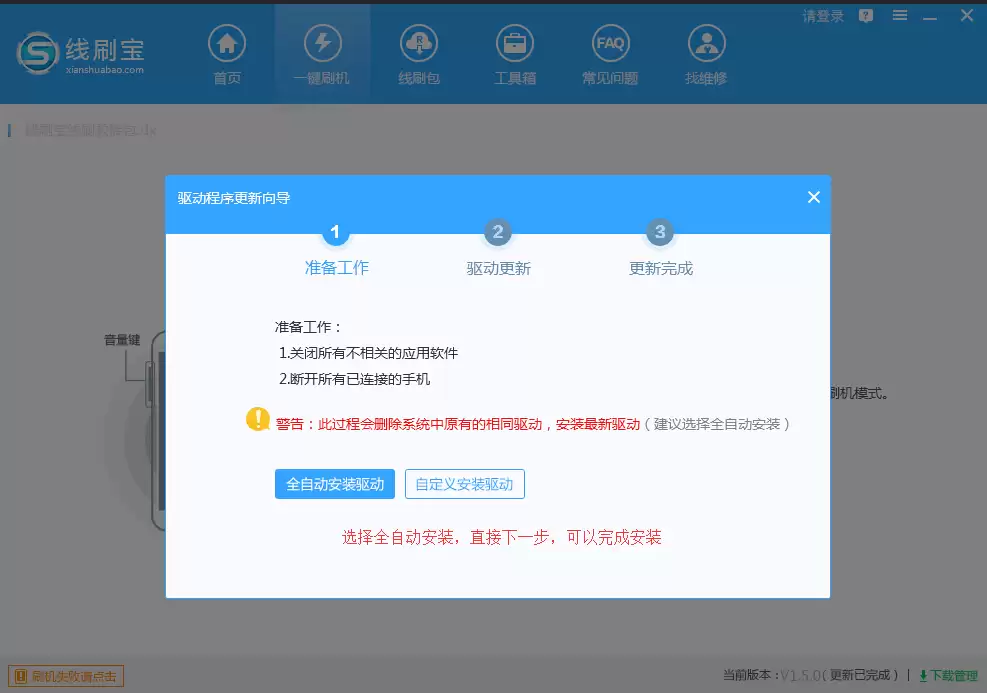
(图5:选择自动安装驱动)
第四步:让平板进入刷机模式
驱动装好后,就该操作平板了。
根据线刷宝软件右侧给出的详细图文提示,操作你的联想乐Pad A2207A。
通常需要按住特定的按键组合(比如同时按住音量键和电源键),直到屏幕显示进入特殊的刷机模式界面。
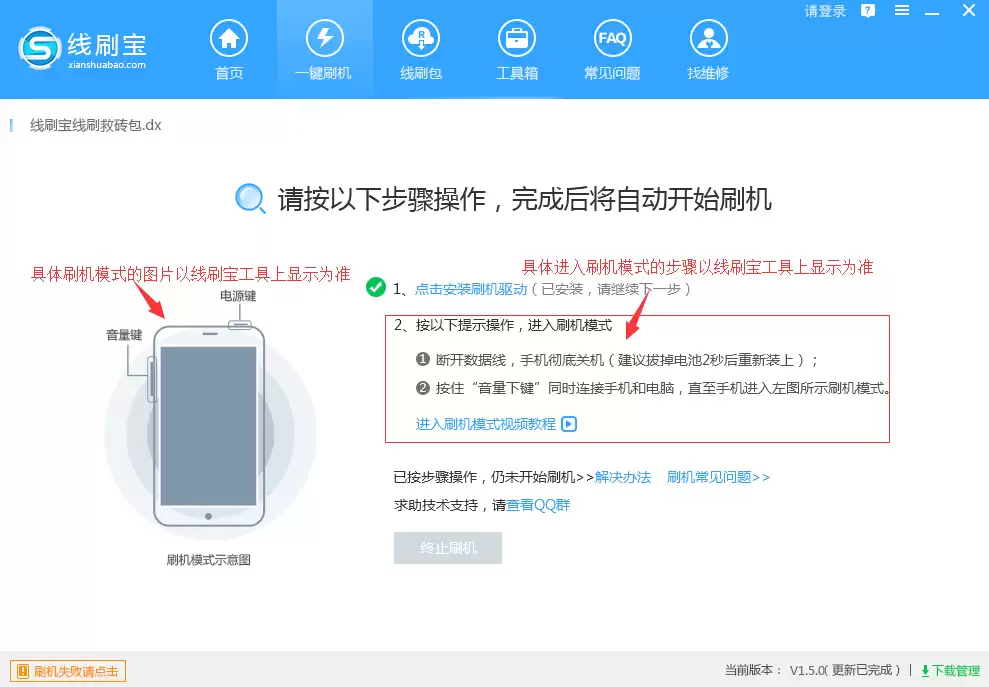
(图6:进入刷机模式操作提示)
第五步:自动刷机与完成
当平板成功进入刷机模式,并通过数据线连接电脑后,线刷宝软件会自动开始刷入新的系统。
这个过程大概会持续两三分钟。期间请保持设备连接稳定,不要进行任何操作。
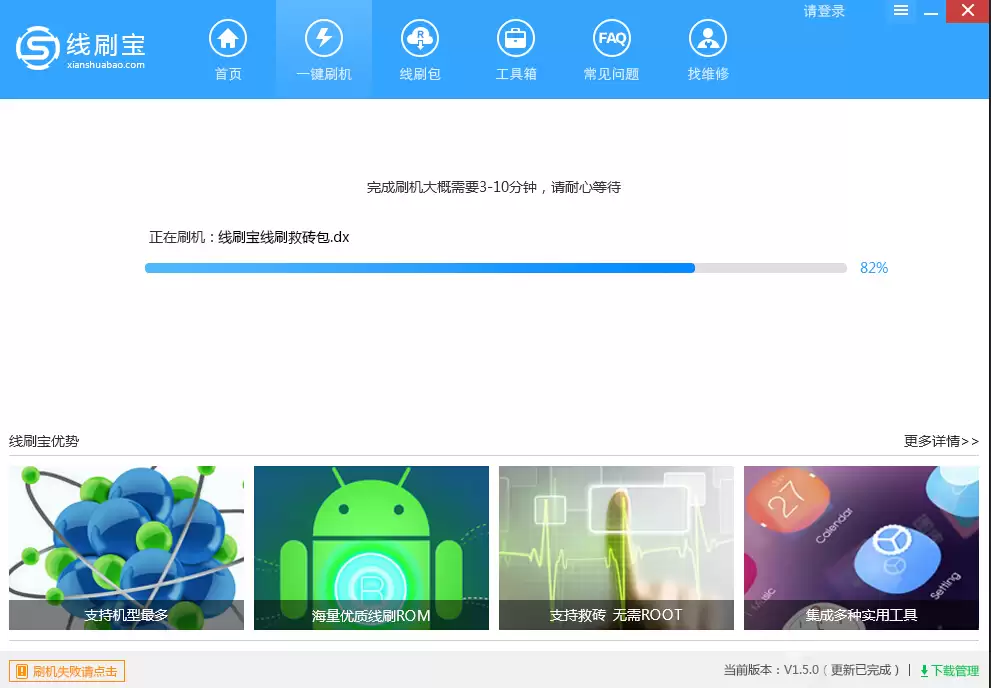
(图7:刷机过程界面)
刷机完成后,软件会明确提示“刷机成功”。
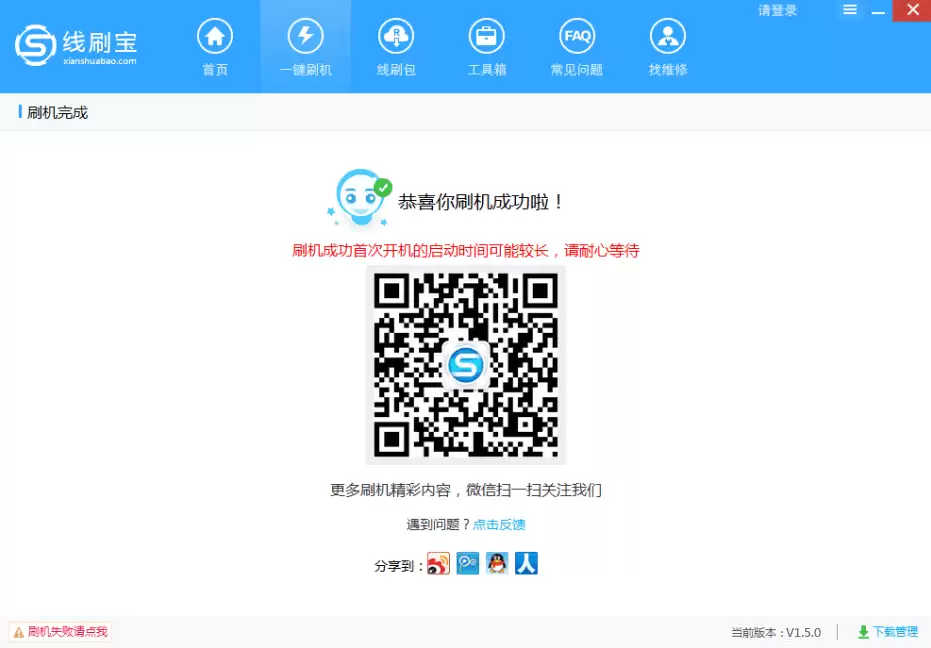
(图8:刷机成功提示)
之后,你的平板会自动重启。第一次启动初始化系统可能会多花一点时间,请耐心等待它进入全新的系统桌面。
至此,整个刷机流程就圆满结束了。
如果刷机失败了怎么办?
万一刷机过程中遇到了问题,别着急,可以按照以下思路排查:
首先,最直接的解决办法是重新操作一遍整个流程。特别注意核对下载的刷机包型号是否与你的设备完全一致。
其次,检查每个环节。尤其是驱动安装和进入刷机模式的步骤,确保没有疏漏。
如果多次尝试仍未成功,则可能需要考虑刷机包文件是否完整,或设备本身是否存在硬件差异。
此时,建议寻找更具体的型号教程或资源。

来源:整理自互联网
免责声明:文中图文均来自网络,如有侵权请联系删除,心愿游戏发布此文仅为传递信息,不代表心愿游戏认同其观点或证实其描述。
相关文章
更多-

- 280Hz高刷电竞屏杀到789元!联想拯救者27英寸显示器开卖
- 时间:2026-07-25
-

- 联想平板电脑锁屏密码设置详细步骤教程
- 时间:2026-07-20
-

- 联想平板电脑设置开机密码详细步骤指南
- 时间:2026-07-20
-

- 联想推出全球首款开源架构AI服务器:搭载蓝芯智通融合CPU
- 时间:2026-07-20
-

- 联想电脑是否有自带录屏功能
- 时间:2026-07-17
-

- 联想电脑原生支持录屏功能吗?快速判断方法
- 时间:2026-07-17
-

- 4929元起!联想来酷Pro 14轻薄本发布:酷睿/锐龙双版本可选
- 时间:2026-07-17
-

- 全球首款IJP OLED笔记本!联想拯救者R9000P即将登场
- 时间:2026-07-17
精选合集
更多大家都在玩
热门话题
大家都在看
更多-

- iOS 13.5.1电池续航差是电池耗电问题吗
- 时间:2026-07-25
-

- 苹果教育优惠开启 附购买攻略
- 时间:2026-07-25
-

- 苹果iOS 14 beta 2 测试版主要更新内容:除细节变化外修复多项Bug
- 时间:2026-07-25
-

- iOS 14 beta 2 是否解决内存占用过多问题?
- 时间:2026-07-25
-

- 受欢迎的奥特曼游戏有哪些
- 时间:2026-07-25
-

- iOS 14信息应用5大更新变化
- 时间:2026-07-25
-

- iOS 14正式版上线时间公布 官方全新介绍
- 时间:2026-07-25
-

- 最新苹果iOS 14 Beta 2版本更新内容全解析与升级教程
- 时间:2026-07-25