刷机后存储空间异常解决方法与修复指南
时间:2026-06-06 | 作者:318050 | 阅读:0选购手机时,大家都会留意到同一个型号往往提供多个存储组合版本。
比如今年上市的小米6,就分为4GB+64GB、6GB+64GB和6GB+128GB三种配置。
可有时候,用户自己刷机后可能会遇到一个奇怪的问题:明明买的是128GB版本,刷完系统后手机里显示的可用存储却变成了64GB。
这到底是怎么回事?又该如何解决呢?
一、先搞清楚手机容量的两个概念
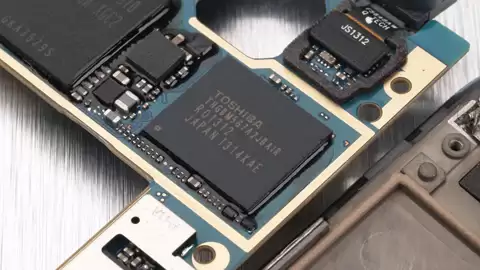
我们常说的手机容量,其实包含两个部分:RAM和ROM。
1. RAM:运行内存
RAM,通常被称为运行内存或运存。它的角色类似于电脑里的内存条。
RAM的特点是读写速度极快,但一旦断电,里面存放的临时数据就会清空。
2. ROM:机身存储
ROM,则是指机身存储空间,相当于电脑的硬盘。
它的速度虽然比不上RAM,但优势在于数据能永久保存,关机也不会丢失。
二、大小不同的RAM和ROM,体验差在哪儿?
RAM影响多任务能力
RAM的大小直接决定了手机能同时流畅运行多少个应用程序。
RAM越大,后台能驻留的应用就越多,切换起来也更顺畅。
这也是为什么手机运存从早年的512MB、1GB,一路发展到如今主流的6GB、8GB甚至更高。
ROM决定存储空间
ROM的大小则关系到你能在手机里存多少东西——照片、视频、应用、文档都靠它。
好在如果手机支持存储卡扩展,ROM的不足还能在一定程度上得到弥补。
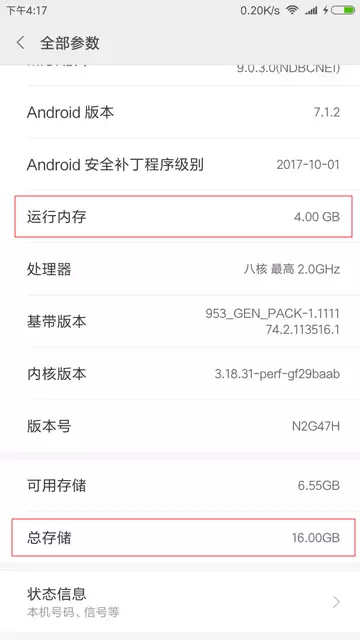
所以,像“4GB+64GB”这样的参数标注,意思就是运行内存为4GB,机身存储为64GB,算是目前中端机型比较常见的配置组合。
三、如何查看自己手机的存储信息?
方法很简单:
- 进入手机的「设置」。
- 找到「关于手机」或「存储」选项。
- 就能看到具体的RAM和ROM容量信息。
类似下面这样:
四、刷机后容量显示错误的根源
问题很可能出在刷机包的选择上。
现在很多刷机包会针对不同存储版本进行区分。举个例子,下面这个三星C7100的刷机包,就明确列出了“通用”、“32G”和“64G”的选项,这里指的就是ROM的容量。
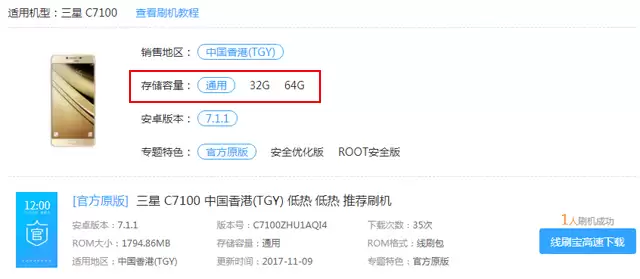
如果你手头的手机是64GB版本,却不小心选用了32GB的专用刷机包,那么刷机后系统识别到的存储空间就很可能出错,甚至导致刷机失败。
五、解决方法分步走
第一步:重刷匹配的刷机包
最直接的解决办法,就是重新选择与你手机ROM容量完全匹配的刷机包,再刷一次。
目前多数刷机包都提供“通用”版本,这意味着它兼容该型号的所有存储版本。选择这种可以避免因版本选错带来的问题。
第二步:尝试恢复出厂设置
那如果用了“通用”包,容量显示还是不对呢?
可以试试进入系统设置,找到「恢复出厂设置」选项并执行一次。
这个操作会让系统重新初始化并识别硬件,很多类似的识别问题都能就此解决。

来源:整理自互联网
免责声明:文中图文均来自网络,如有侵权请联系删除,心愿游戏发布此文仅为传递信息,不代表心愿游戏认同其观点或证实其描述。
相关文章
更多-
- 小米6刷机教程 MIUI 9系统升级与降级全指南
- 时间:2026-06-06
-

- 手机型号与版本查询方法详解
- 时间:2026-06-06
-
- 小米M1S电信版刷机救砖教程 线刷步骤图文详解
- 时间:2026-06-06
-
- 小米4S全网通高配版刷机救砖教程 线刷步骤图文详解
- 时间:2026-06-06
-

- 小米超高端手机下半年发布:玄戒芯片+OS+AI大模型大会师!全自研
- 时间:2026-06-06
-

- 小米14桌面重置后如何恢复原桌面
- 时间:2026-06-06
-

- 小米11青春版功能键设置是否需要root权限
- 时间:2026-06-06
-

- 如何使用小米随身WiFi连接手机详细教程步骤
- 时间:2026-06-06
精选合集
更多大家都在玩
热门话题
大家都在看
更多-

- 超现实游戏推荐
- 时间:2026-06-05
-

- SpaceSniffer开启日志扫描警告功能详细步骤教程
- 时间:2026-06-05
-

- SpaceSniffer设置弹出控制台登录事件方法详解
- 时间:2026-06-05
-

- SpaceSniffer磁盘空间分析工具扫描后窗口闪烁设置教程
- 时间:2026-06-05
-

- SpaceSniffer边界对比硬朗模式设置教程
- 时间:2026-06-05
-

- SpaceSniffer磁盘分析工具使用与设置指南
- 时间:2026-06-05
-

- NVIDIA显卡驱动安装失败解决方法与步骤详解
- 时间:2026-06-05
-

- NVIDIA显卡通用驱动64位安装教程与步骤详解
- 时间:2026-06-05