Edge浏览器Super Resolution AI放大低清图片教程
时间:2026-06-06 | 作者:318050 | 阅读:0在Edge浏览器里刷网页,遇到低分辨率图片时,那种“糊成一团”的质感确实让人抓狂——细节不清、边缘发虚,放大一看更是惨不忍睹。其实,想把这些“马赛克级”图片变清晰,路子还挺多的。从浏览器内置的AI加速,到显卡硬件的深度调用,再到系统级工具的协同,总有一条适合你。
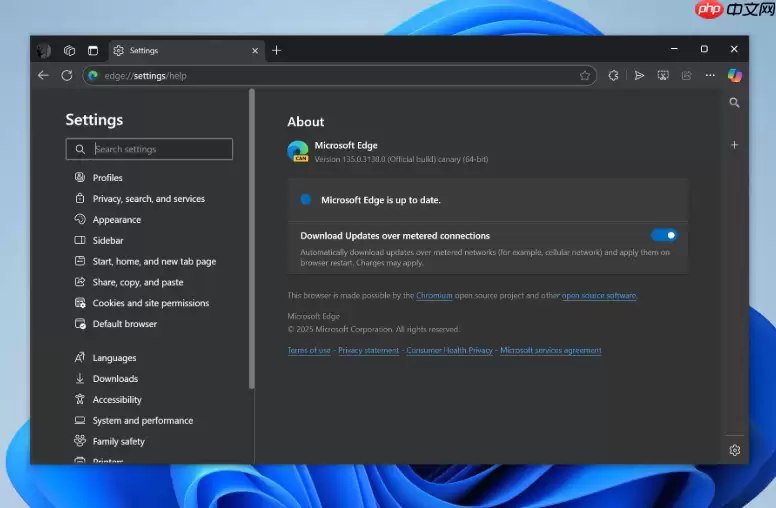
下面这五条路线,覆盖了从软件开关到硬件加速、从在线到离线的完整方案,你可以根据自己的设备和需求来选。先提醒一句:这些方法不互相排斥,组合使用效果更佳。
一、启用Edge内置Video Super Resolution实验性标志
Edge的Canary或Dev版本里藏着一个AI超分辨率模块,专门用来在渲染低分辨率内容时实时拉高纹理清晰度、锐化边缘。激活方式很简单,但需要你手动进到实验室开关里翻一翻。
1、在Edge地址栏敲入 edge://flags/#edge-video-super-resolution,回车直达实验功能页面。
2、找到“Microsoft Video Super Resolution”选项,点击下拉菜单,选 Enabled。
3、点右下角的 Relaunch 重启浏览器,设置生效。
4、找个低清图片多的网页试试——比如新闻缩略图或社交媒体头像——悬停放大或全屏展示时,你会发现结构更细腻了,噪点也收敛了不少。
二、搭配NVIDIA RTX显卡启用硬件级RTX VSR增强
如果你的电脑搭载了RTX 30/40/50系列GPU,那就不必只靠浏览器软件层硬扛了。NVIDIA驱动内置的RTX Video Super Resolution引擎可以直接接手,实现更低延迟、更高保真的上采样——这相当于给图片加了个外设级“美颜滤镜”。
1、从NVIDIA官网下载 GeForce Game Ready Driver 581.42 或更高版本并安装。
2、右键桌面空白处,打开NVIDIA控制面板,进入“调整视频图像设置” → “RTX 视频增强”。
3、勾选 Super Resolution,质量模式建议选 Automatic 或 2x。
4、打开Edge,进入 edge://settings/system,开启“增强视频”开关,在下拉菜单中选择 Graphics driver enhancement。
5、去 edge://flags/#edge-video-super-resolution 把这个标志设为 Disabled,避免软硬VSR打架。
6、重启Edge,在Windows“设置→系统→显示→图形设置”里添加 msedge.exe 并设为 高性能GPU,同时确保电源模式(插电状态下)为 最佳性能。

三、使用Edge原生“放大图像”功能配合视觉增强感知
这个方法不修改原始图片文件,但靠Edge的渲染优化和高倍率无损缩放,实实在在提升了人眼对细节的辨识能力。特别适合查看网页上那些未压缩的PNG或JPEG源图——比如产品图、流程图,效果立竿见影。
1、鼠标 悬停在目标图像上,然后 双击Ctrl键 触发放大弹窗。
2、或者 右键图片,从菜单里选 放大。
3、弹出窗口中,点下方的 放大 按钮多次,直到达到满意的查看比例(支持连续多级缩放)。
4、关闭窗口前,可以对比原图和放大视图里文字边缘、发丝、纹理走向的差别——这一步很直观。

四、借助第三方AI图像放大工具离线增强后重新加载
有些网页图片你希望永久保存成高清版本,那就得动用专业离线工具了。下载原图后用AI放大软件处理,再替换回本地存档或直接拖回Edge查看,效果往往比在线实时增强更稳定、更可控。
1、右键目标图片,选 另存为,保存到本地。
2、打开 Topaz Gigapixel AI,点击【Open】导入图片。
3、右侧面板设置放大倍数(推荐 2x或4x)、模型类型(如 Standard 或 Art & Graphics),如果图中含人脸,记得开启 Face Recovery。
4、点击 Start Processing,处理完成保存输出图像。
5、将增强后的图片拖入Edge新建标签页,或者通过开发者工具(F12)替换网页DOM中的
五、在Windows 11 AI+ PC上启用Microsoft 照片应用超级分辨率协同处理
如果网页图片已下载到本地,而且你的设备是Windows 11 AI+ PC,那就可以利用系统自带的“超级分辨率”功能进行高精度重采样。这一步相当于让操作系统级AI帮你处理,之后再回到Edge查看,省时省力。
1、双击打开图片,默认用 Microsoft 照片 应用启动。
2、点击右上角 编辑 按钮,从工具栏里选 超级分辨率。
3、弹出面板中选择增强级别:4x 适合720p以下的图像,8x 则适合极小尺寸的图标类图像。
4、点击 应用,等待AI处理完成,另存为新文件。
5、在Edge中打开增强后图片的本地路径(如 file:///C:/.../enhanced.jpg),对比原始网页加载版本的清晰度——差距往往让人惊喜。

来源:整理自互联网
免责声明:文中图文均来自网络,如有侵权请联系删除,心愿游戏发布此文仅为传递信息,不代表心愿游戏认同其观点或证实其描述。
相关文章
更多-
- Edge浏览器睡眠标签页淡出透明度视觉提示设置
- 时间:2026-06-06
-
- Edge浏览器提示由你的组织管理如何解除
- 时间:2026-06-06
-
- Edge浏览器新建标签页彻底屏蔽资讯流和广告技巧
- 时间:2026-06-06
-
- Edge浏览器如何快捷停用所有后台运行扩展插件
- 时间:2026-06-06
-
- Edge浏览器原生截屏完美截取整个长网页的方法
- 时间:2026-06-06
-
- 如何将Chrome所有书签密码数据无缝导入到Edge浏览器
- 时间:2026-06-06
-
- IE浏览器打不开网页?无法显示此页的解决方法
- 时间:2026-06-05
-
- Edge浏览器隐藏侧边栏AI图像设计器入口
- 时间:2026-06-05
精选合集
更多大家都在玩
大家都在看
更多-

- 4K蓝光画质追剧APP推荐及高画质软件分享
- 时间:2026-06-06
-

- 米侠浏览器网页排版错乱如何切换内核模式
- 时间:2026-06-06
-

- 拼多多直播时长控制:最佳时间与最低时长设置
- 时间:2026-06-06
-

- 360搜索引擎官网入口地址及安全搜索登录通道
- 时间:2026-06-06
-

- 极限竞速地平线6怎么自动探索全部道路
- 时间:2026-06-06
-

- 流行的美甲小游戏推荐
- 时间:2026-06-06
-

- 拼多多直播实时链接秒拍链接设置教程
- 时间:2026-06-06
-

- 韩剧观看软件推荐与下载指南
- 时间:2026-06-06