Edge浏览器睡眠标签页淡出透明度视觉提示设置
时间:2026-06-06 | 作者:318050 | 阅读:0你是否也遇到过这样的情况?明明已在 Edge 中开启了“节省资源”模式,标签页也休眠了。但一眼看过去,却分不清哪个标签是醒着的、哪个是睡着的。说白了,就是本该出现的“淡出”视觉效果——半透明、灰度降低、边缘轻微模糊——完全没有出来。
其实思路很简单。按下面几个步骤挨个排查一遍,问题基本就能解决。

一、通过图形界面开启“淡出睡眠标签页”开关
这个法子最省心。直接在 Edge 的设置里就能搞定,不需要碰系统底层参数,Windows 和 macOS 都通用。
操作步骤:
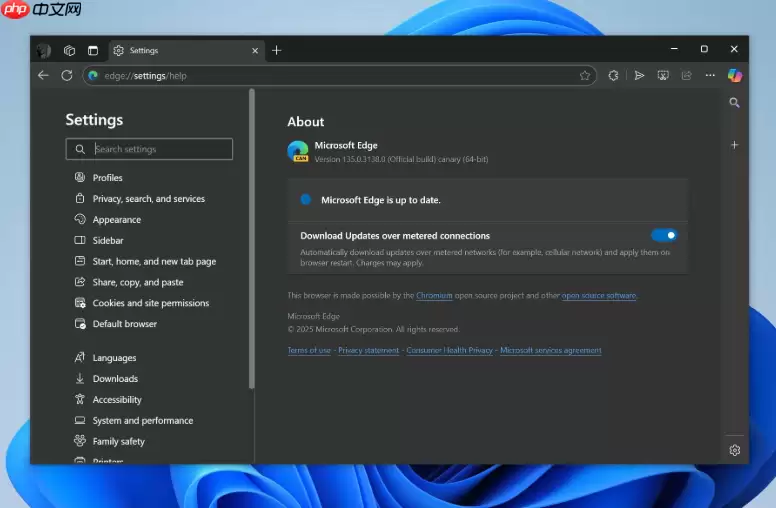
- 1. 点右上角三个水平点(),打开主菜单。
- 2. 选择“设置”,进入设置页面。
- 3. 在左侧导航栏点“系统和性能”。
- 4. 往下翻到“效率模式”区域,确认“节省资源”已设为“始终开启”。
- 5. 找到“淡出睡眠标签页”选项,把开关拨到开启状态。
二、验证并启用“睡眠标签页视觉指示器”实验性标志
有些时候,开启开关后效果还是没出来。这往往是 Edge 的 UI 渲染缓存没跟上。此时需要动用实验性标志来强制刷新。
操作步骤:
- 1. 在地址栏输入 edge://flags/#edge-sleeping-tabs-visual-indicators 并按回车。
- 2. 找到“Sleeping tabs visual indicators”这一条。
- 3. 在下拉菜单里选择Enabled。
- 4. 点页面右下角的“重启”按钮,让改动生效。
需要警惕的是,这个标志的地址要完整复制,别输错了。
三、检查并关闭可能干扰视觉效果的系统级设置
这是一个很容易被忽略的坑。Windows 系统级的视觉效果设置(如动画和透明度)常常会覆盖 Edge 自己的渲染效果。要让淡出效果正常显示,得先把系统全局的这些设置关掉。
操作步骤:
- 按 Win + I 打开“设置”。
- 依次进入“辅助功能 > 视觉效果”。
- 将“动画效果”和“透明度效果”两个开关都关掉。
- 确认之后,再回到 Edge 看看标签栏,效果应该就有了。
四、通过 flags 调整淡出强度阈值(高级控制)
最后还有一个不太稳定的法子,主要针对想微调呈现效果的进阶用户。Edge 其实还有一个隐藏标志,与渲染触发条件有关。
操作步骤:
- 1. 在地址栏输入 edge://flags/#edge-sleeping-tabs-visual-indicators-threshold 并按回车。
- 2. 如果这个标志存在(部分版本可能没有),就把它设为Enabled,或根据提示选一个更高敏感度的选项。
- 3. 再点“重启”完成加载。
如果找不到这个标志,说明你当前的版本暂时不支持这个微调功能。换个思路试试前几个方法就好。
五、手动触发并验证淡出视觉状态
说一千道一万,最终还是要看实际效果。手动触发验证,是最靠谱的检验方式。
操作步骤:
- 1. 先打开至少两个标签页,然后随便点开其中一页,开始正常操作它。
- 2. 确保其他标签页一直保持闲置——别去点击、别悬停鼠标、也别滚动页面。
- 3. 等待时间要稍微超过你设定的休眠延迟。比如你设的是10分钟,那就等个12分钟左右。
- 4. 然后回到标签栏,观察那些闲置的标签页是否出现了半透明、灰度降低、边缘轻微模糊的样子。
如果看到这个效果,说明一切配置到位,问题就解决了。

来源:整理自互联网
免责声明:文中图文均来自网络,如有侵权请联系删除,心愿游戏发布此文仅为传递信息,不代表心愿游戏认同其观点或证实其描述。
相关文章
更多-
- Edge浏览器提示由你的组织管理如何解除
- 时间:2026-06-06
-
- Edge浏览器新建标签页彻底屏蔽资讯流和广告技巧
- 时间:2026-06-06
-

- Edge浏览器如何快捷停用所有后台运行扩展插件
- 时间:2026-06-06
-
- Edge浏览器Super Resolution AI放大低清图片教程
- 时间:2026-06-06
-
- Edge浏览器原生截屏完美截取整个长网页的方法
- 时间:2026-06-06
-
- 如何将Chrome所有书签密码数据无缝导入到Edge浏览器
- 时间:2026-06-06
-

- IE浏览器打不开网页?无法显示此页的解决方法
- 时间:2026-06-05
-

- Edge浏览器隐藏侧边栏AI图像设计器入口
- 时间:2026-06-05
精选合集
更多大家都在玩
大家都在看
更多-

- 4K蓝光画质追剧APP推荐及高画质软件分享
- 时间:2026-06-06
-

- 米侠浏览器网页排版错乱如何切换内核模式
- 时间:2026-06-06
-

- 拼多多直播时长控制:最佳时间与最低时长设置
- 时间:2026-06-06
-

- 360搜索引擎官网入口地址及安全搜索登录通道
- 时间:2026-06-06
-

- 极限竞速地平线6怎么自动探索全部道路
- 时间:2026-06-06
-

- 流行的美甲小游戏推荐
- 时间:2026-06-06
-

- 拼多多直播实时链接秒拍链接设置教程
- 时间:2026-06-06
-

- 韩剧观看软件推荐与下载指南
- 时间:2026-06-06