Excel功能区隐藏教程:Office 2016操作步骤详解
时间:2026-06-06 | 作者:318050 | 阅读:0如何隐藏Excel功能区,让界面更清爽?
想让Excel 2016的界面更清爽,专注于表格数据本身吗?隐藏功能区是一个立竿见影的方法。
下面这个简单的操作,就能让你的工作表视图瞬间变得简洁。
第一步:打开文件
首先,打开你需要处理的Excel文件。
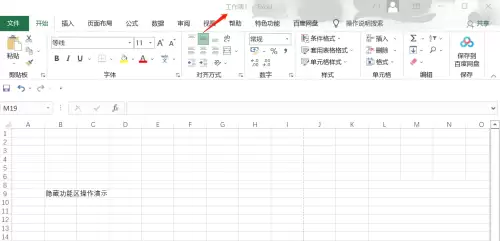
第二步:找到隐藏功能
接着,将目光移到窗口右上角。
在用户头像的旁边,你会看到一个向上的小箭头图标,点击它。
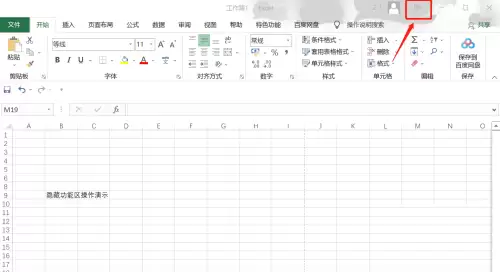
第三步:选择隐藏选项
在弹出的菜单中,选择第一个选项——“自动隐藏功能区”。
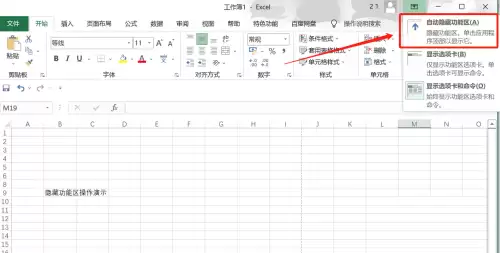
效果与使用
完成以上步骤后,你会发现整个功能区(包括选项卡和命令按钮)都从视图中消失了,只留下干净的工作表区域。
需要临时使用功能时,只需点击窗口顶部的任意位置,功能区就会暂时显示出来。
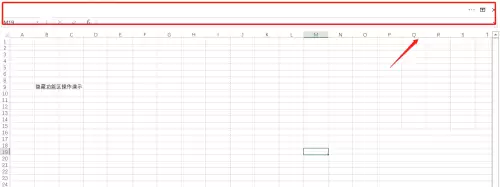

来源:整理自互联网
免责声明:文中图文均来自网络,如有侵权请联系删除,心愿游戏发布此文仅为传递信息,不代表心愿游戏认同其观点或证实其描述。
相关文章
更多-

- 解决Office2013每次打开重新配置进度条问题
- 时间:2026-06-06
-
- Microsoft Toolkit激活Office教程与详细步骤指南
- 时间:2026-06-05
-

- PowerPoint幻灯片尺寸调整教程
- 时间:2026-06-04
-

- PowerPoint图形轮廓设置步骤详解
- 时间:2026-06-04
-

- PPT教程 如何在幻灯片中添加加号形状
- 时间:2026-06-04
-
- PowerPoint自定义动画设置步骤详解
- 时间:2026-06-04
-

- WPS Office使用教程新手必备从入门到精通完整指南
- 时间:2026-06-01
-
- Office2019 MAK永久激活密钥获取方法
- 时间:2026-05-30
精选合集
更多大家都在玩
大家都在看
更多-

- 4K蓝光画质追剧APP推荐及高画质软件分享
- 时间:2026-06-06
-

- 米侠浏览器网页排版错乱如何切换内核模式
- 时间:2026-06-06
-

- 拼多多直播时长控制:最佳时间与最低时长设置
- 时间:2026-06-06
-

- 360搜索引擎官网入口地址及安全搜索登录通道
- 时间:2026-06-06
-

- 极限竞速地平线6怎么自动探索全部道路
- 时间:2026-06-06
-

- 流行的美甲小游戏推荐
- 时间:2026-06-06
-

- 拼多多直播实时链接秒拍链接设置教程
- 时间:2026-06-06
-

- 韩剧观看软件推荐与下载指南
- 时间:2026-06-06