DJ音乐盒App蓝牙连接设置教程
时间:2026-06-07 | 作者:318050 | 阅读:0用DJ音乐盒App连蓝牙音箱或耳机,是个很常见的需求。操作上没什么门槛,但有不少人会在具体步骤上绕点弯路。下面就把流程拆开讲清楚,每一步都配了图,跟着走就行。
准备工作:打开手机蓝牙
我们先从最基础的准备工作开始——把手机或其他设备的蓝牙功能打开。这通常在你设备的设置菜单里,非常容易找到。
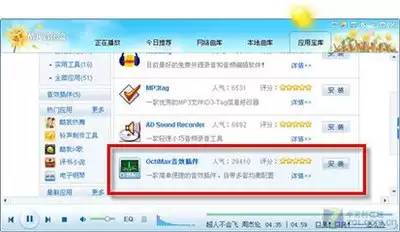
打开DJ音乐盒App
然后把DJ音乐盒App打开,进入主界面。你会看到屏幕上铺陈着大量的音乐资源和各种功能入口。
别被复杂的界面吓到。我们只需要盯着一个地方就行。
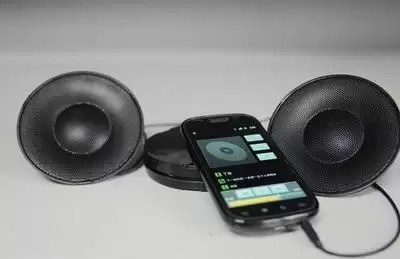
进入蓝牙设置页面
下一步,找到设置页面。设置图标一般放在屏幕右上角或其他显眼位置。不同版本可能略有差异,但总体不难发现。
点进去以后,在众多设置项里找到蓝牙相关的选项。它通常会明确标注“蓝牙”或类似字眼。
开启蓝牙开关并搜索设备
进入蓝牙设置页面后,你会看到一个开关按钮。把这个开关切换到开启状态。App就会自动开始搜索附近可用的蓝牙设备。这个过程通常在几秒内完成。
连接目标蓝牙设备
当你的DJ音乐盒App搜索到目标蓝牙设备(比如音箱或耳机)后,直接点击设备名称。App会自动发起连接请求。部分设备还会弹出配对确认框,按提示确认就行。
连接成功与故障处理
连接成功后,你可以在蓝牙设置页面看到已连接设备的名称和状态信息。万一遇到连接中断或不稳定的情况,这里也是进行重新连接或故障排查的操作入口。
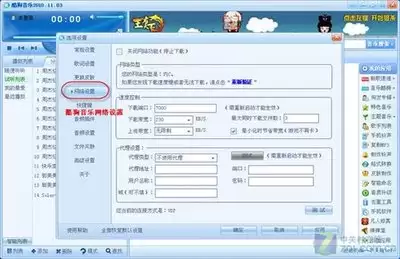
到这里,整个蓝牙设置流程就走完了。是不是很简单?现在你可以通过连接的蓝牙设备,畅快播放DJ音乐盒里的各种曲目了。
不管是节奏感强烈的电子乐,还是旋律舒缓的歌曲,都能通过蓝牙设备清晰、流畅地传递出来,带来沉浸式的听觉体验。
总结
总的来说,DJ音乐盒App的蓝牙设置没有任何复杂之处。关键在于理清步骤次序。掌握了这个流程,你就可以随时通过蓝牙设备享受高品质的音乐播放体验。快去试试吧。

来源:整理自互联网
免责声明:文中图文均来自网络,如有侵权请联系删除,心愿游戏发布此文仅为传递信息,不代表心愿游戏认同其观点或证实其描述。
相关文章
更多-
- Blender骨骼控制器显示样式的详细设置步骤教程
- 时间:2026-06-07
-

- 火车票开售即候补的应对方法
- 时间:2026-06-07
-
- 易企秀官方客服电话查找方法
- 时间:2026-06-07
-

- OpenClaw爆火背后的真实原因
- 时间:2026-06-07
-
- ColorOS 16 何时发布 官方最新消息与时间信息
- 时间:2026-06-07
-
- 如何将TIF格式转换为PDF
- 时间:2026-06-07
-

- 兄弟连PHP培训官网地址查询
- 时间:2026-06-07
-

- B站是什么?哔哩哔哩平台全解析
- 时间:2026-06-07
精选合集
更多大家都在玩
大家都在看
更多-

- 4K蓝光画质追剧APP推荐及高画质软件分享
- 时间:2026-06-06
-

- 米侠浏览器网页排版错乱如何切换内核模式
- 时间:2026-06-06
-

- 拼多多直播时长控制:最佳时间与最低时长设置
- 时间:2026-06-06
-

- 360搜索引擎官网入口地址及安全搜索登录通道
- 时间:2026-06-06
-

- 极限竞速地平线6怎么自动探索全部道路
- 时间:2026-06-06
-

- 流行的美甲小游戏推荐
- 时间:2026-06-06
-

- 拼多多直播实时链接秒拍链接设置教程
- 时间:2026-06-06
-

- 韩剧观看软件推荐与下载指南
- 时间:2026-06-06