Blender骨骼控制器显示样式的详细设置步骤教程
时间:2026-06-07 | 作者:318050 | 阅读:0Blender里的骨骼控制器显示样式,调好了能让动画制作效率翻倍。具体怎么调?往下看。先确保你已经创建好了骨骼结构,然后进入场景开始操作。
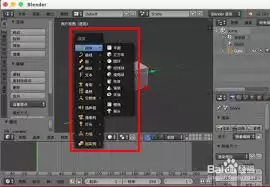
选择骨骼
在3D视图中,选中你要调整的骨骼。右键点击骨骼名称,选择“选择”来锁定特定骨骼。或者用快捷键A全选所有骨骼,再单独点选目标。总之,先把要改的骨骼挑出来。
进入编辑模式
选中骨骼后,按Tab键进入编辑模式。只有在这里才能对骨骼的显示属性动手——颜色、粗细、样式,都在这个模式下设置。
设置骨骼控制器显示样式
- 1. 骨骼颜色:在属性面板的“骨骼”选项卡里,找到“颜色”设置项。点击颜色方块,会弹出颜色选择器,选一个你喜欢的色号。不同颜色的骨骼在场景里一眼就能区分,动画制作时操作起来顺手得多。
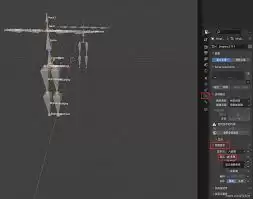
- 2. 骨骼粗细:同样在“骨骼”选项卡中,有一个“半径”数值。调大它,骨骼就会变粗。在复杂的骨骼结构里,把主骨骼调粗一截,观察和选中都会更容易。
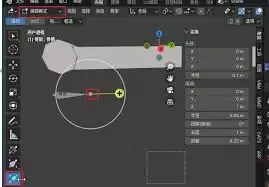
- 3. 骨骼样式:在“骨骼”选项卡的“显示”部分,找到“形状”下拉菜单。默认是圆柱体,但你可以换成方块、胶囊等形状。哪种顺眼用哪种,完全看个人习惯和实际需求。
合理设置骨骼的颜色、粗细和样式,能显著提升动画制作过程中的视觉效果和操作便利性。无论你是想突出关键骨骼,还是单纯想让整个结构更美观,这些调整都能帮你轻松实现。

来源:整理自互联网
免责声明:文中图文均来自网络,如有侵权请联系删除,心愿游戏发布此文仅为传递信息,不代表心愿游戏认同其观点或证实其描述。
相关文章
更多-

- 火车票开售即候补的应对方法
- 时间:2026-06-07
-
- 易企秀官方客服电话查找方法
- 时间:2026-06-07
-

- OpenClaw爆火背后的真实原因
- 时间:2026-06-07
-
- DJ音乐盒App蓝牙连接设置教程
- 时间:2026-06-07
-
- ColorOS 16 何时发布 官方最新消息与时间信息
- 时间:2026-06-07
-
- 如何将TIF格式转换为PDF
- 时间:2026-06-07
-

- 兄弟连PHP培训官网地址查询
- 时间:2026-06-07
-

- B站是什么?哔哩哔哩平台全解析
- 时间:2026-06-07
精选合集
更多大家都在玩
大家都在看
更多-

- 4K蓝光画质追剧APP推荐及高画质软件分享
- 时间:2026-06-06
-

- 米侠浏览器网页排版错乱如何切换内核模式
- 时间:2026-06-06
-

- 拼多多直播时长控制:最佳时间与最低时长设置
- 时间:2026-06-06
-

- 360搜索引擎官网入口地址及安全搜索登录通道
- 时间:2026-06-06
-

- 极限竞速地平线6怎么自动探索全部道路
- 时间:2026-06-06
-

- 流行的美甲小游戏推荐
- 时间:2026-06-06
-

- 拼多多直播实时链接秒拍链接设置教程
- 时间:2026-06-06
-

- 韩剧观看软件推荐与下载指南
- 时间:2026-06-06