如何修改Chrome浏览器下载文件默认保存路径
时间:2026-06-07 | 作者:318050 | 阅读:0很多人在使用浏览器下载文件时,对默认保存路径并不太满意。系统总是把文件塞到C盘深处,时间一长既乱又占空间。其实,修改这个默认路径只需要几步,而且操作相当直观。
第一步:打开浏览器设置
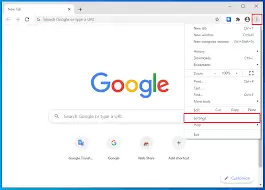
首先,打开你的浏览器(以主流Chromium内核浏览器为例)。点击右上角的菜单按钮(由三条横线组成),然后从下拉菜单中选择“设置”。
第二步:找到下载选项
进入设置页面后,向下滚动,找到“下载”或“下载与历史记录”这一区域。不同浏览器措辞可能有细微差别,但位置基本一致。
点击进入后,你会看到一个“下载文件夹”的选项。
第三步:指定保存目录
点击“下载文件夹”,系统会弹出一个文件选择窗口。在这里,你可以自由指定想要保存的目录,例如:
- 直接选择“桌面”作为默认路径;
- 专门新建一个Downloads文件夹。
选定后点击“确定”,设置即生效。
注意事项
更改默认下载路径后,所有后续通过该浏览器触发的下载任务都会自动存放到你指定的位置。不过,这一改动通常只影响当前浏览器,不会干扰操作系统或其他应用程序的保存行为。
但如果你把路径改到了系统盘或某些受保护的目录,确实可能触发权限提醒。建议选一个常用的、方便管理的非系统盘目录。

来源:整理自互联网
免责声明:文中图文均来自网络,如有侵权请联系删除,心愿游戏发布此文仅为传递信息,不代表心愿游戏认同其观点或证实其描述。
相关文章
更多-

- Chrome浏览器广告拦截规则优化操作步骤
- 时间:2026-06-05
-

- 2025年Chrome标签页显示异常修复方法
- 时间:2026-06-01
-

- Chrome浏览器网页标注工具下载安装与使用指南
- 时间:2026-05-27
-

- Chrome浏览器多账户管理安全风险与防护指南
- 时间:2026-05-27
-

- Chrome浏览器安装下载与插件冲突解决指南
- 时间:2026-05-25
-
- Google Chrome浏览器主页设置步骤详解
- 时间:2026-05-24
-

- Chrome浏览器网页加载慢打不开的解决方法
- 时间:2026-05-21
-

- Chrome插件开发调试日志记录实用技巧详解
- 时间:2026-05-16
精选合集
更多大家都在玩
大家都在看
更多-

- 4K蓝光画质追剧APP推荐及高画质软件分享
- 时间:2026-06-06
-

- 米侠浏览器网页排版错乱如何切换内核模式
- 时间:2026-06-06
-

- 拼多多直播时长控制:最佳时间与最低时长设置
- 时间:2026-06-06
-

- 360搜索引擎官网入口地址及安全搜索登录通道
- 时间:2026-06-06
-

- 极限竞速地平线6怎么自动探索全部道路
- 时间:2026-06-06
-

- 流行的美甲小游戏推荐
- 时间:2026-06-06
-

- 拼多多直播实时链接秒拍链接设置教程
- 时间:2026-06-06
-

- 韩剧观看软件推荐与下载指南
- 时间:2026-06-06