傲软录屏计划任务设置详细步骤教程
时间:2026-06-07 | 作者:318050 | 阅读:0计划任务功能是许多专业录屏软件的标配。
它能让你在指定时间自动开始录制,非常适合用来捕捉:
- 定时直播
- 周期性会议
- 不想熬夜守着的操作
今天,我们就以傲软录屏为例,手把手带你走通设置计划任务的完整流程。
整个过程清晰直接,只需要几步就能搞定。
第一步:进入计划任务模块
启动傲软录屏,在主界面找到并点击“计划任务”选项。
这个入口通常设计得很直观,方便用户快速启用自动化录制功能。

第二步:创建新任务
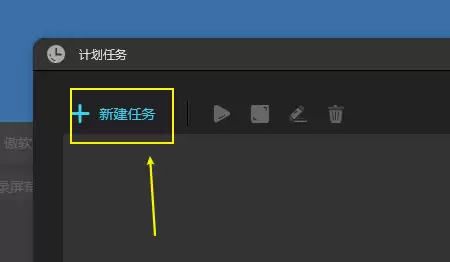
进入计划任务管理界面后,你会看到一个任务列表(如果是首次使用则为空)。
点击“新建任务”按钮,准备配置你的第一个自动录制计划。
第三步:配置任务参数
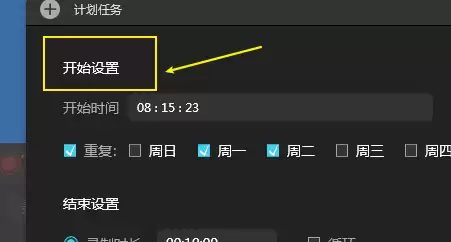
接下来是关键设置环节。系统会弹出一个详细的配置窗口。
你需要在这里设定录制的开始时间。
根据你的具体需求,可以选择:
- 一次性的具体日期和时间
- 设置为每天、每周等循环任务
这个界面通常还会提供录制时长、结束方式等高级选项供你调整。
第四步:保存并启用任务
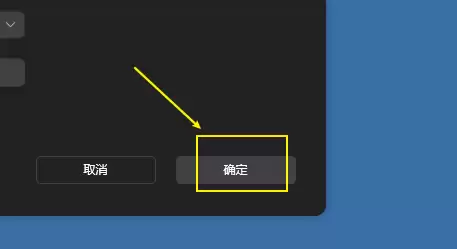
所有参数确认无误后,点击配置窗口下方的“确定”按钮。
新创建的计划任务就会出现在任务列表中,并处于激活状态。
到了预设的时间点,软件便会自动开始录制,无需你手动操作。
这样一来,即便你人不在电脑前,重要的屏幕内容也不会错过。
设置一次,省心省力,这就是计划任务带来的效率提升。

来源:整理自互联网
免责声明:文中图文均来自网络,如有侵权请联系删除,心愿游戏发布此文仅为传递信息,不代表心愿游戏认同其观点或证实其描述。
相关文章
更多-

- 傲软录屏恢复默认快捷键设置方法
- 时间:2026-06-07
-
- 傲软录屏开机自动启动设置方法详解
- 时间:2026-06-07
-
- 傲软录屏隐藏悬浮窗设置方法详解
- 时间:2026-06-07
-

- 傲软录屏如何设置开机时自动启动
- 时间:2026-01-04
-
- 傲软录屏如何显示鼠标指针
- 时间:2026-01-04
精选合集
更多大家都在玩
大家都在看
更多-

- AutoCAD 2007面域工具使用教程与操作详解
- 时间:2026-06-07
-

- AutoCAD 2007环形阵列功能使用教程详解
- 时间:2026-06-07
-

- 受欢迎的跳跃游戏合集
- 时间:2026-06-07
-

- nero光盘刻录软件使用教程详解
- 时间:2026-06-07
-

- foobar2000中文界面设置详细教程
- 时间:2026-06-07
-

- 知网百科知识查询与学术检索官网入口指南
- 时间:2026-06-07
-

- 雷电模拟器退出时最小化到托盘设置方法
- 时间:2026-06-07
-

- 雷电模拟器4核CPU性能优化设置教程
- 时间:2026-06-07