傲软录屏恢复默认快捷键设置方法
时间:2026-06-07 | 作者:318050 | 阅读:0如何恢复傲软录屏的默认快捷键
在使用傲软录屏时,误操作或个性化设置可能导致快捷键混乱。
要快速回到初始状态,恢复默认快捷键是最直接有效的方法。
以下是详细的操作步骤。
第一步:启动软件
首先,在电脑上找到并打开傲软录屏应用程序。
软件主界面如下图所示:

第二步:进入设置
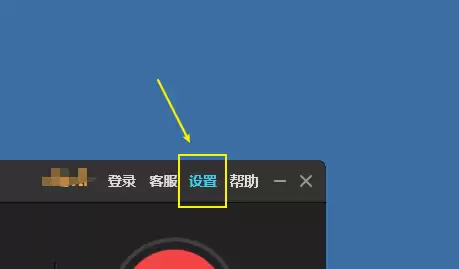
打开软件后,请查看界面顶部或侧边的工具栏。
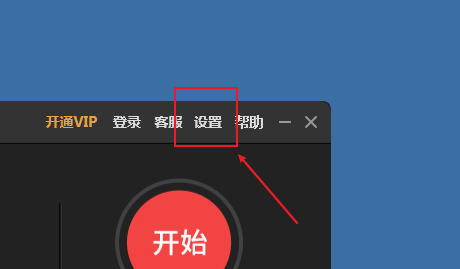
找到并点击“设置”按钮,它通常是一个齿轮图标。
具体位置可参考下图:
第三步:选择快捷键选项卡
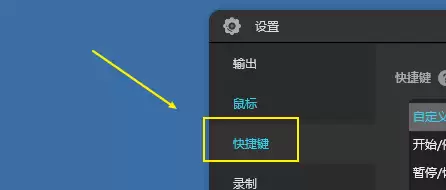
点击后,会弹出设置窗口。
在窗口左侧的菜单栏中,找到并点击“快捷键”选项。
如下图所示:
第四步:恢复默认设置
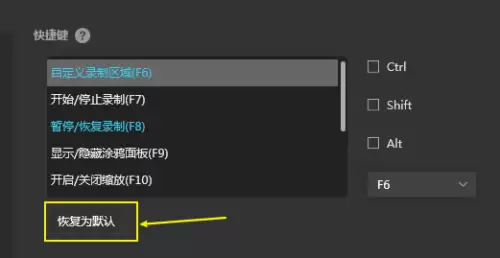
进入快捷键设置页面后,您会看到所有当前的自定义快捷键。
在该页面的显著位置(通常是底部),可以找到一个“恢复默认”的按钮。
点击它,软件的所有快捷键便会立即重置为出厂预设状态。
操作位置参考下图:
完成以上四步,傲软录屏的快捷键就成功恢复到默认设置了。
整个过程清晰简单。如果您曾被修改的快捷键困扰,现在即可按此流程轻松解决。

来源:整理自互联网
免责声明:文中图文均来自网络,如有侵权请联系删除,心愿游戏发布此文仅为传递信息,不代表心愿游戏认同其观点或证实其描述。
相关文章
更多-

- 傲软录屏计划任务设置详细步骤教程
- 时间:2026-06-07
-
- 傲软录屏开机自动启动设置方法详解
- 时间:2026-06-07
-

- 傲软录屏隐藏悬浮窗设置方法详解
- 时间:2026-06-07
-

- 傲软录屏如何设置开机时自动启动
- 时间:2026-01-04
-
- 傲软录屏如何显示鼠标指针
- 时间:2026-01-04
精选合集
更多大家都在玩
大家都在看
更多-

- AutoCAD 2007面域工具使用教程与操作详解
- 时间:2026-06-07
-

- AutoCAD 2007环形阵列功能使用教程详解
- 时间:2026-06-07
-

- 受欢迎的跳跃游戏合集
- 时间:2026-06-07
-

- nero光盘刻录软件使用教程详解
- 时间:2026-06-07
-

- foobar2000中文界面设置详细教程
- 时间:2026-06-07
-

- 知网百科知识查询与学术检索官网入口指南
- 时间:2026-06-07
-

- 雷电模拟器退出时最小化到托盘设置方法
- 时间:2026-06-07
-

- 雷电模拟器4核CPU性能优化设置教程
- 时间:2026-06-07