PowerDesigner数据库字符编码设置方法详解
时间:2026-06-08 | 作者:318050 | 阅读:0在PowerDesigner中设置表字符编码的完整指南
在数据库设计过程中,正确设置字符编码是确保数据存储和显示无误的关键一步。
如果你在使用PowerDesigner建模时,遇到中文字符乱码或需要统一编码格式的情况,调整表的字符编码设置即可解决问题。
以下清晰的操作指引,能帮你快速完成配置。
第一步:创建物理数据模型与表
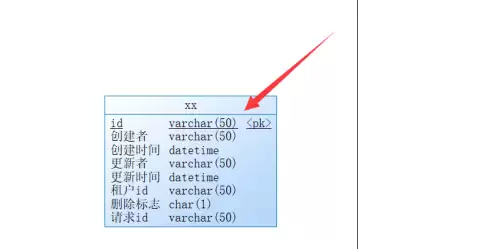
首先,启动PowerDesigner软件,创建一个新的物理数据模型(.pdm文件)。
在模型设计区域,你需要新建一个表。操作很简单:
- 从左侧工具栏找到表示“Table”的图标(通常是一个表格形状)。
- 点击并拖动到中间的空白工作区即可。

第二步:打开表的属性设置
成功创建表后,界面会显示该表的图形化模型。接下来,需要进入它的属性设置。
有两种常用方式:
- 直接双击这个表的图形。
- 右键点击它,然后在弹出的菜单中选择“Properties”选项。

第三步:设置字符编码为UTF-8
这时,会弹出一个详细的属性设置窗口。要将焦点切换到物理存储相关的选项。
请按以下步骤操作:
- 在窗口左侧的列表中找到并点击“Physical Options”分类。
- 在对应的右侧面板中,找到“Charset”这一项。
- 点击下拉菜单,将其中的值选择或设置为“utf8”。


第四步:保存设置
完成选择后,点击“确定”或“Apply”保存设置。
至此,这个表结构的字符编码就已经成功指定为UTF-8了。
之后在这个表中创建字段、输入注释或默认值,都将使用此编码格式。


来源:整理自互联网
免责声明:文中图文均来自网络,如有侵权请联系删除,心愿游戏发布此文仅为传递信息,不代表心愿游戏认同其观点或证实其描述。
相关文章
更多-

- PowerDesigner组织架构模型创建步骤详解
- 时间:2026-06-08
-

- PowerDesigner数据库表结构设计教程
- 时间:2026-06-08
-

- PowerDesigner设置自增主键的详细步骤
- 时间:2026-06-08
-
- PowerDesigner字段默认值设置方法详解
- 时间:2026-06-08
-

- PowerDesigner建模教程:从概念到物理模型全流程详解
- 时间:2026-06-04
-

- PowerDesigner需求建模教程:从入门到精通
- 时间:2026-06-04
-

- PowerDesigner模型报告生成步骤详解
- 时间:2026-06-04
-

- PowerDesigner数据字典导出步骤详解
- 时间:2026-06-04
精选合集
更多大家都在玩
大家都在看
更多-

- 荒野行动倍镜配件怎么选 高倍镜使用技巧全解析
- 时间:2026-06-14
-

- 荒野行动跳伞技巧与落地注意事项详解
- 时间:2026-06-14
-

- 荒野行动PC版怎么设置全屏 全屏模式开启教程
- 时间:2026-06-14
-

- 荒野行动PC版下载安装详细图文教程
- 时间:2026-06-14
-

- 荒野行动倍镜配件怎么选 高倍镜与基础镜使用指南
- 时间:2026-06-14
-

- 荒野行动倍镜配件搭配指南 提升射击命中率技巧
- 时间:2026-06-14
-

- 荒野行动新手入门攻略图文详解从零开始快速上手
- 时间:2026-06-14
-

- 无他相机手机怎么拍Live照片详细操作步骤教程
- 时间:2026-06-14