PowerDesigner设置自增主键的详细步骤
时间:2026-06-08 | 作者:318050 | 阅读:0在Navicat中设置自增主键的完整流程
在数据库设计中,为表的主键设置自增属性是常见操作。它可以自动管理ID,省去手动维护的麻烦。
本文将以Navicat为例,手把手演示如何轻松完成设置。
第一步:创建数据表
首先,打开Navicat,在目标数据库中新建一个表。
我们创建两个字段:id和name。其中,id字段将作为后续的自增主键。

第二步:设置主键
在表设计界面,找到id字段所在行。
勾选“Primary”(主键)列的复选框,即可将id设为主键。

第三步:进入字段编辑
双击id字段所在行,或点击笔状的编辑图标。
系统会弹出该字段的详细设置页面。

第四步:启用自增属性
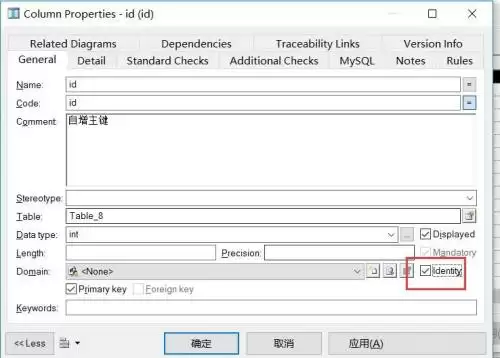
在字段属性设置页面的右下角,找到“Identity”或“Auto Increment”选项。
关键操作:勾选此选项,即可启用自增。
第五步:验证设置结果
点击工具栏的“Preview SQL”(预览SQL)按钮。
在预览窗口中查看生成的建表语句。若id字段后出现AUTO_INCREMENT关键字,即表示设置成功。

第六步:保存与执行
你可以直接在Navicat中保存并创建表。
也可以将预览的SQL语句复制出来,在MySQL命令行或Workbench等客户端中执行,效果相同。

总结
整个流程可归纳为四个核心步骤:
- 创建数据表
- 设置主键字段
- 勾选自增选项
- 预览并确认SQL
遵循以上指引,即可顺利完成自增主键的设置。

来源:整理自互联网
免责声明:文中图文均来自网络,如有侵权请联系删除,心愿游戏发布此文仅为传递信息,不代表心愿游戏认同其观点或证实其描述。
相关文章
更多-

- PowerDesigner组织架构模型创建步骤详解
- 时间:2026-06-08
-

- PowerDesigner数据库表结构设计教程
- 时间:2026-06-08
-
- PowerDesigner字段默认值设置方法详解
- 时间:2026-06-08
-

- PowerDesigner数据库字符编码设置方法详解
- 时间:2026-06-08
-

- PowerDesigner建模教程:从概念到物理模型全流程详解
- 时间:2026-06-04
-

- PowerDesigner需求建模教程:从入门到精通
- 时间:2026-06-04
-

- PowerDesigner模型报告生成步骤详解
- 时间:2026-06-04
-

- PowerDesigner数据字典导出步骤详解
- 时间:2026-06-04
精选合集
更多大家都在玩
大家都在看
更多-

- 荒野行动倍镜配件怎么选 高倍镜使用技巧全解析
- 时间:2026-06-14
-

- 荒野行动跳伞技巧与落地注意事项详解
- 时间:2026-06-14
-

- 荒野行动PC版怎么设置全屏 全屏模式开启教程
- 时间:2026-06-14
-

- 荒野行动PC版下载安装详细图文教程
- 时间:2026-06-14
-

- 荒野行动倍镜配件怎么选 高倍镜与基础镜使用指南
- 时间:2026-06-14
-

- 荒野行动倍镜配件搭配指南 提升射击命中率技巧
- 时间:2026-06-14
-

- 荒野行动新手入门攻略图文详解从零开始快速上手
- 时间:2026-06-14
-

- 无他相机手机怎么拍Live照片详细操作步骤教程
- 时间:2026-06-14