PyCharm运行参数配置详细教程
时间:2026-06-08 | 作者:清风无痕 | 阅读:0在Python开发中,我们经常需要从命令行向脚本传递参数。如果你在使用PyCharm,这个过程其实可以在IDE内部直接完成,无需反复切换到终端。今天,我们就来具体看看如何在PyCharm中为Python脚本设置运行参数。
第一步:准备你的Python脚本
首先,在PyCharm中新建一个Python文件。为了演示参数传递,我们需要一个能接收参数的脚本。一个经典的方法是使用Python内置的sys模块。
在脚本中导入sys模块,然后通过sys.argv来获取传入的参数列表并打印出来。就像下面这样:

第二步:首次运行与观察
保存代码后,直接运行这个Python文件。你会发现,打印结果通常只包含一个元素——当前脚本的文件路径。这是因为在默认情况下运行,并没有传递任何额外的参数。

第三步:配置运行参数
那么,如何传递我们自定义的参数呢?关键就在运行配置里。
你可以通过快捷键 Shift + Alt + F10(在macOS上通常是 Shift + Option + F10)快速打开“运行/调试配置”窗口。当然,你也可以通过点击工具栏上的运行按钮旁边的下拉菜单来选择“编辑配置”。
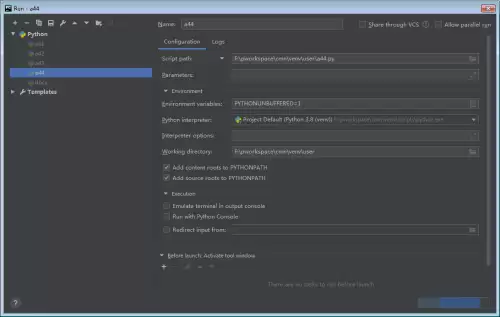
第四步:输入参数并验证
在打开的配置窗口中,找到“参数”这一栏。在这里,你可以输入想要传递给脚本的命令行参数。例如,我们输入“a b c”三个参数,它们之间用空格隔开。
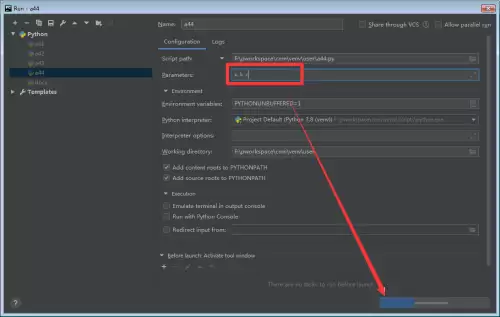
配置完成后,再次运行你的Python脚本。这次再看打印结果,你会发现sys.argv列表里除了脚本路径,还依次包含了我们刚才设置的“a”、“b”、“c”三个参数。

整个过程就是这样。通过这个简单的配置,你就能在PyCharm的集成环境中方便地模拟命令行参数传递,这对于调试和测试需要外部输入的脚本来说,无疑会高效很多。

免责声明:文中图文均来自网络,如有侵权请联系删除,心愿游戏发布此文仅为传递信息,不代表心愿游戏认同其观点或证实其描述。
相关文章
更多-

- PyCharm怎么运行 Python代码
- 时间:2026-10-20
-
- PyCharm怎么运行Python代码
- 时间:2026-10-20
-

- 主流编程软件推荐:VS Code、PyCharm与Eclipse对比及选择指南
- 时间:2026-09-01
-

- PyCharm内存快照生成操作步骤详解
- 时间:2026-08-22
-

- PyCharm 2018.1最新版汉化包免费下载安装使用详细教程
- 时间:2026-08-19
-

- PyCharm安装后如何运行第一个Python程序
- 时间:2026-08-17
-

- PyCharm如何隐藏项目目录中的.idea文件夹
- 时间:2026-08-16
-

- PyCharm快速查找文件的方法与快捷键技巧
- 时间:2026-08-15
精选合集
更多大家都在玩
大家都在看
更多-

- 蚂蚁新村小课堂今日答案10月23日 江苏溧阳的跳幡神是一种
- 时间:2026-10-23
-
- 蚂蚁新村2026年10月23日答案最新
- 时间:2026-10-23
-
- 蚂蚁庄园答案2026年10月24日
- 时间:2026-10-23
-
- 蚂蚁庄园今天答题答案2026年10月24日
- 时间:2026-10-23
-
- 蚂蚁庄园今日答案2026年10月24日
- 时间:2026-10-23
-
- 秦始皇陵地宫至今未发掘,主要原因是 蚂蚁庄园今日答案10.24
- 时间:2026-10-23
-
- 小鸡答题今天的答案是什么2026年10月24日
- 时间:2026-10-23
-
- 蚂蚁庄园每日答题答案2026年10月24日
- 时间:2026-10-23