Office 2021 PPT幻灯片背景图片更换步骤详解
时间:2026-06-08 | 作者:318050 | 阅读:0给PPT幻灯片换个背景图片
给PPT幻灯片换个背景图片,听起来简单,但操作时容易卡住。
今天,我们将Office 2021里更换背景图片的完整流程,一步步拆解清楚。
第一步:找到设置入口
首先,打开或新建一个PPT演示文稿。
将目光移到顶部菜单栏,找到并点击「设计」选项卡。
在出现的工具栏中,点击「设置背景格式」按钮,右侧会弹出详细的操作面板。

第二步:选择填充方式
在右侧的设置面板中,你会看到几个填充选项。
我们的目标是使用自己的图片,所以请选中「图片或纹理填充」这个选项。
选中之后,下方会出现一个「插入」按钮,点击它,准备添加图片。

第三步:定位图片来源
点击「插入」按钮后,会弹出「插入图片」面板。
这里提供了多种图片来源,例如云端、在线图标库等。
对于大多数情况,我们使用的是存储在电脑本地的图片,因此直接点击面板上的「来自文件」即可。

第四步:插入选定图片
接着,系统会打开你电脑的资源管理器窗口。
浏览并找到你准备好的背景图片,用鼠标点击选中它。
然后,点击窗口右下角的「打开」按钮。

第五步:完成背景设置
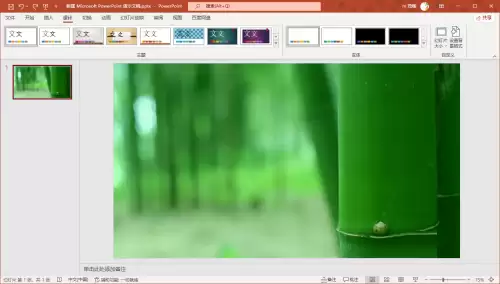
操作到这里,你会发现所选图片已自动应用为当前幻灯片的背景,并默认铺满整个画布。
至此,一张幻灯片的背景更换就完成了。
如果需要将此背景应用到所有幻灯片,只需在右侧面板底部点击「全部应用」按钮即可。
总结
整个过程其实非常直观。
关键在于找到正确的功能入口,然后按部就班地操作。
下次再想为PPT换上新装,按照这几步来,就能轻松搞定。

来源:整理自互联网
免责声明:文中图文均来自网络,如有侵权请联系删除,心愿游戏发布此文仅为传递信息,不代表心愿游戏认同其观点或证实其描述。
相关文章
更多-

- 重装系统找回已激活Office2013产品密钥
- 时间:2026-06-13
-

- Word2013从第三页开始插入页码的具体设置方法
- 时间:2026-06-13
-

- Mac版WPS高级设置功能开启方法详解
- 时间:2026-06-11
-

- WPS Office Mac版版本信息查看方法详解
- 时间:2026-06-11
-

- Mac版WPS如何开启文档云同步功能
- 时间:2026-06-11
-

- WPS Office Mac版自定义快捷键设置方法详解
- 时间:2026-06-11
-
- WPS Office Mac版外观自定义设置与主题更换教程
- 时间:2026-06-11
-

- WPS Office Mac版手动检查更新方法详解
- 时间:2026-06-11
精选合集
更多大家都在玩
大家都在看
更多-

- Zoom双显示器模式开启与设置教程
- 时间:2026-06-13
-

- Zoom会议时长查看与显示方法详解
- 时间:2026-06-13
-

- Zoom会议离开时如何设置确认弹窗提示
- 时间:2026-06-13
-

- 剪映上下分屏效果制作与设置教程
- 时间:2026-06-13
-

- 剪映咔嚓特效添加教程:轻松制作趣味转场
- 时间:2026-06-13
-

- 剪映翻页特效设置教程:轻松制作专业电子相册
- 时间:2026-06-13
-

- 剪映画面缩放设置教程:从基础到高级操作指南
- 时间:2026-06-13
-

- ToDesk安全密码设置教程:仅用安全密码验证登录
- 时间:2026-06-13