iPhone 13 Pro Max降级教程 iOS系统一键刷机指南
时间:2026-06-09 | 作者:318050 | 阅读:0给iPhone 13 Pro Max升级系统后,如果感觉变卡、耗电快或功能异常,这并不少见。
当新系统不顺手或出现影响使用的Bug时,系统降级是一个有效的解决办法。
请注意:降级操作会清空手机内所有数据,开始前务必备份好重要资料。
下面,我们将详细介绍如何为你的iPhone 13 Pro Max安全降级。
iPhone 13 Pro Max 降级操作指南
第一步:获取专业工具
进行系统降级需要可靠的刷机软件。本文以一款专业的iOS修复工具为例。
首先,访问其官方网站,下载并安装客户端。

第二步:登录并激活服务
安装完成后启动软件。点击界面上的登录图标,通常通过扫码完成登录。
随后,根据软件提示购买或激活会员服务,以获得完整功能权限。

第三步:选择降级功能
登录会员账号后,在软件首页找到并点击“iOS升降级”功能入口。
重要提示:降级将彻底抹掉设备上所有数据。若设备曾登录Apple ID,降级后重新激活时需要输入对应密码。

第四步:连接设备并进入DFU模式
在功能界面选择“iOS升级”模式(部分软件中降级也通过此入口进行)。
接下来是关键一步:手动将iPhone 13 Pro Max进入DFU模式。
请根据你的设备型号,参照以下对应方法操作:

各机型进入DFU模式方法
适用于 iPhone 6s 及更早机型、iPad 或 iPod touch:
- 用数据线连接设备与电脑。
- 先按住“Home键”,再按住“开机键”。
- 屏幕熄灭后继续按住4秒,松开“开机键”,但“Home键”仍按住不放。
- 直到软件提示“DFU模式”连接成功,再松开“Home键”。
(注:iPad Air 3/mini 5 也沿用此方法)
适用于 iPhone 7/7Plus 或 iPod touch 7:
- 用数据线连接设备与电脑。
- 先按住“音量减键”,再按住“开机键”。
- 屏幕熄灭后继续按住约4秒,松开“开机键”,但“音量减键”仍按住不放。
- 直到软件提示“DFU模式”连接成功,再松开“音量减键”。
适用于 iPhone 8 及更新机型(含iPhone 13 Pro Max)、iPad Pro 3 及以上:
方法一:
- 用数据线连接设备与电脑。
- 快速按一下“音量加键”松开,再快速按一下“音量减键”松开。
- 然后,长按“关机键”不松开。
- 屏幕熄灭后,继续按住“关机键”并同时按下“音量减键”5秒。
- 5秒后,松开“关机键”,但继续按住“音量减键”,直到软件提示进入“DFU模式”后再松开。
方法二:
- 用数据线连接设备与电脑。
- 快速按一下“音量加键”松开,再快速按一下“音量减键”松开。
- 然后,长按“关机键”不松开。
- 当屏幕熄灭的瞬间,快速松开一下“关机键”,并立即同时按住“关机键”和“音量减键”约5秒。
- 5秒后,松开“关机键”,但继续按住“音量减键”,直到软件提示进入“DFU模式”后再松开。

第五步:确认连接状态
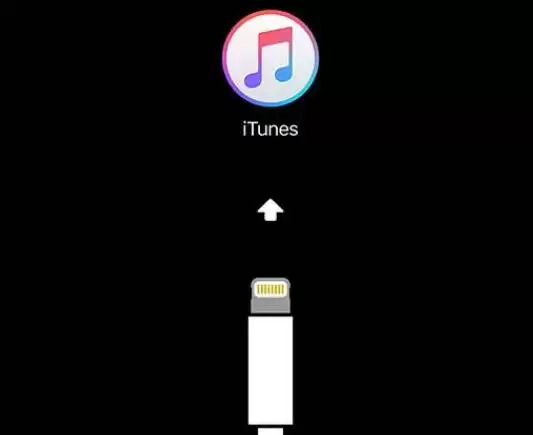
设备成功进入DFU模式后,屏幕通常是黑屏或显示iTunes连接图标。
电脑上的软件界面也会有相应提示,可参考下图确认。
第六步:下载系统固件
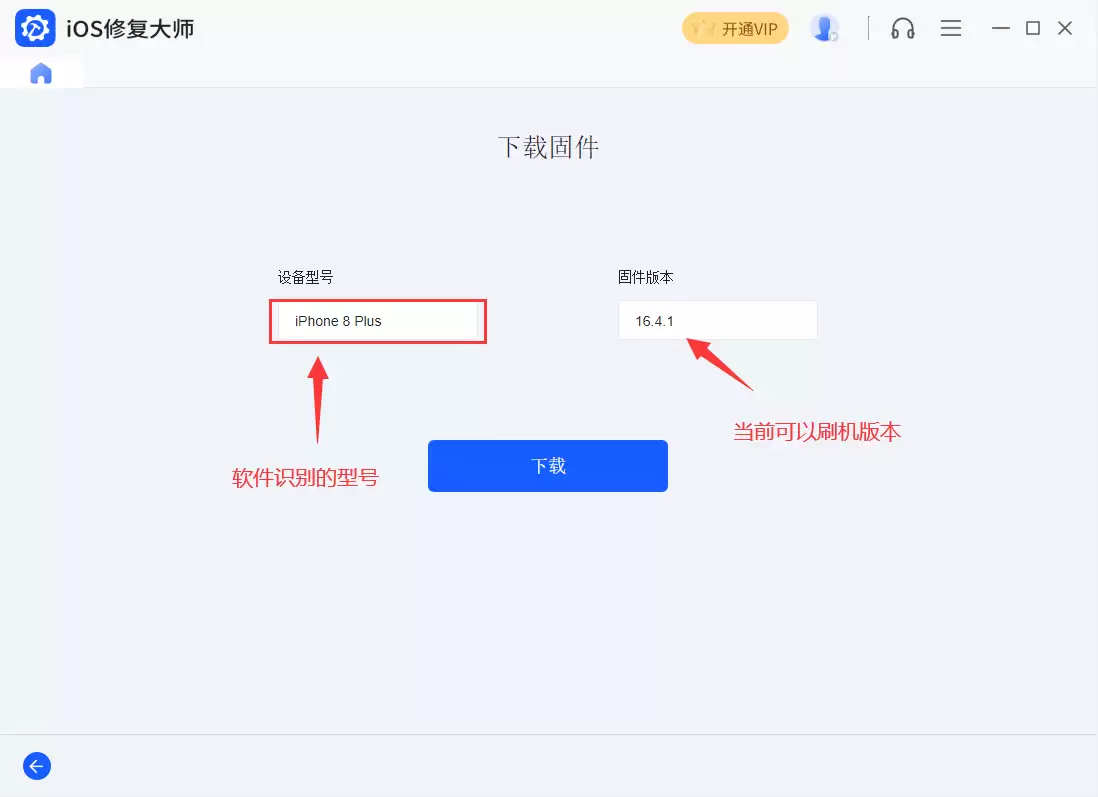
软件识别到处于DFU模式的iPhone后,会自动读取设备信息,并列出可刷入的系统固件版本。
选择你想要降级到的目标版本,点击“下载”按钮。
第七步:等待固件准备
点击下载后,软件会开始下载并解压固件包。
此过程所需时间取决于网络速度和电脑性能。期间请保持设备与电脑连接稳定。

第八步:开始刷机降级
固件下载并解压完成后,软件界面上会出现“开始”或类似按钮。
点击前请再次确认重要数据已备份。点击“开始”,降级流程将正式启动。

第九步:保持连接等待完成
整个刷机降级过程中,软件会有进度条显示。
务必确保设备与电脑连接牢固,不要触碰手机或拔插数据线,以免中断导致失败。

第十步:降级完成与激活
当软件提示“降级完成”或“刷机成功”时,操作基本结束。
你的iPhone 13 Pro Max会自动重启。耐心等待设备开机,并按屏幕提示完成初始设置和激活即可。

总而言之,如果你的iPhone 13 Pro Max在升级后遇到性能下降、异常耗电或功能故障,通过专业工具进行系统降级是值得考虑的解决方案。
操作时只需按部就班,并牢记提前备份数据,就能相对安全地让设备回归到更稳定、更习惯的系统版本。

来源:整理自互联网
免责声明:文中图文均来自网络,如有侵权请联系删除,心愿游戏发布此文仅为传递信息,不代表心愿游戏认同其观点或证实其描述。
相关文章
更多-

- iPhone14单独设置App方法详解
- 时间:2026-06-17
-

- iPhone应用网络权限无法开启怎么办?教你一招解决
- 时间:2026-06-17
-

- iPhone急救医疗卡定义及设置步骤详解
- 时间:2026-06-17
-

- iPhone新手必备:一键快速制作GIF动图详细教程指南
- 时间:2026-06-17
-

- iPhone 11夜间模式拍摄技巧之实用教程与心得分享
- 时间:2026-06-17
-

- 官网AirPods能刻生肖但iPhone不能镌刻的原因分析
- 时间:2026-06-17
-

- iPhone瘦身从精简版应用开始,存储空间省一半
- 时间:2026-06-17
-
- iPhone更新iOS系统方式 手机升级与电脑升级哪个更好
- 时间:2026-06-17
精选合集
更多大家都在玩

大家都在看
更多-

- 王者万象棋王昭君有吗
- 时间:2026-06-17
-

- 360安全卫士电脑门诊功能使用教程与问题解决指南
- 时间:2026-06-17
-

- 360安全卫士清理垃圾后如何查看详细文件列表
- 时间:2026-06-17
-

- 360安全卫士开机启动关闭方法图文详解
- 时间:2026-06-17
-

- 360安全卫士网购先赔功能开启与使用指南
- 时间:2026-06-17
-
- 三角洲行动特殊夹层玩法攻略
- 时间:2026-06-17
-
- 地下城与勇士契约之塔玩法教程
- 时间:2026-06-17
-
- 逆战未来昆仑神宫土地庙位置一览
- 时间:2026-06-17