Mac和iPhone Safari浏览器iCloud标签页为什么不同步
时间:2026-06-09 | 作者:318050 | 阅读:0您在Mac上打开的Safari标签页,在iPhone上点击“iCloud标签页”时,却发现设备名称和网页列表一片空白——这种情况说明标签页同步链路已经中断了。
这不是刷新几下网页就能解决的小问题。得从账号、系统、网络、缓存这四个层面一步步来排查。
先说几个关键点:iCloud标签页同步并不是一个简单的开关就能搞定的功能,它需要满足一套完整的条件链路。一旦某个环节掉了链子,同步就会彻底停摆。
确认所有设备iCloud Safari同步已开启且版本达标
标签页同步功能从iOS 15与macOS Monterey 12.3才开始正式支持。如果你的系统版本低于这个门槛,即便开关开着,也只能同步普通标签页。标签页组和iCloud标签页列表结构将完全不可见——这一点很关键。
Mac端操作
打开“系统设置”,点击左侧的Apple ID头像,进入“iCloud”。滚动到应用列表,确认“Safari”已经勾选。随后再去“系统设置”->“通用”->“软件更新”,看看系统是不是已经升级到了macOS Ventura 13或更高版本。
iPhone端操作
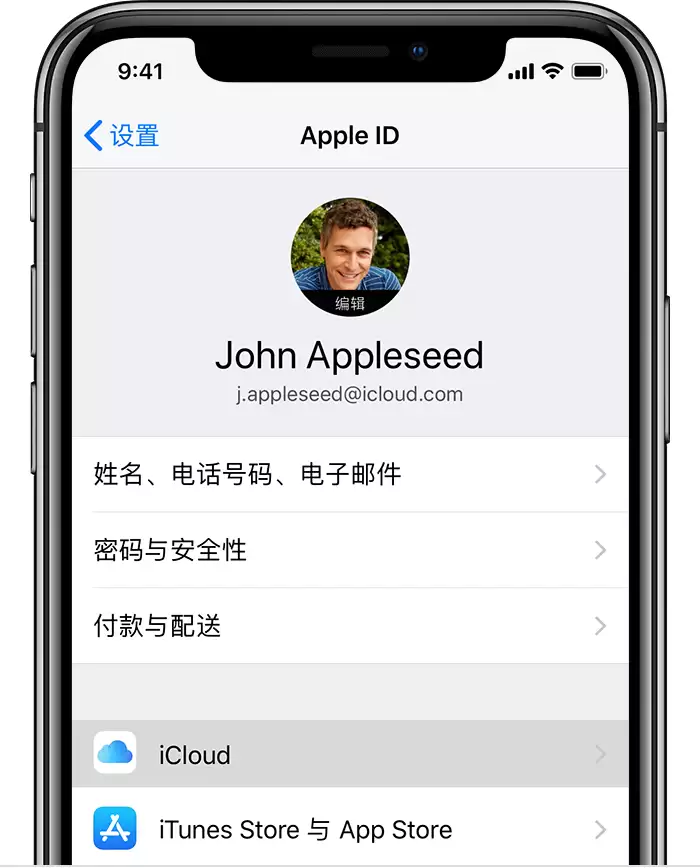
进入“设置”,点击顶部的Apple ID名称,进入“iCloud”,确认“Safari浏览器”开关是绿色状态。然后去“设置”->“通用”->“软件更新”,安装iOS 16.0及以上系统。
这里有个容易混淆的地方:Safari 16对应的是iOS 16,而不是iOS 15,别搞混了。
验证Apple ID一致性与双重认证状态
账号层面是最容易被忽视的环节,但恰恰是很多问题的根源。
方法一:核对邮箱全字符
在Mac的“系统设置”->“Apple ID”右上角查看登录邮箱。然后在iPhone的“设置”->顶部Apple ID处逐字比对。注意大小写、点号、加号、下划线都必须完全一致。举个例子,“name+work@apple.com”和“name@apple.com”会被系统视为两个完全不同的账户。
方法二:检查双重认证激活状态
在iPhone上走一遍:“设置”->“Apple ID”->“密码与安全性”,确认显示的是“双重认证:已开启”。Mac端路径类似:“系统设置”->“Apple ID”->“密码与安全性”,同样必须显示已开启。只要有一台设备显示“关闭”或“正在设置”,同步就会失败。
方法三:确认设备在线可见
在iPhone上进入“设置”->“Apple ID”->“iCloud”->“已使用iCloud的设备”,检查列表中是否包含你的Mac名称。如果没有,说明这台Mac没有完成完整的iCloud登录流程——需要在Mac上退出Apple ID,然后重新输入密码登录。
强制刷新Safari同步服务并清除本地缓存
如果前两步都没问题,问题多半出在同步缓存上。这时候需要动点真格的。
第一步:彻底关闭Safari进程
在iPhone上双击主屏幕底部横条(或者从屏幕底端上滑并悬停),调出应用切换器。找到Safari的预览卡片,向上轻扫,彻底关闭进程。
第二步:重置iCloud Safari开关
进入“设置”->“Apple ID”->“iCloud”,把“Safari浏览器”开关关闭。至少等待90秒,然后再重新打开。等大约2分钟后,系统会弹出提示询问“是否合并标签页”——选择“合并”即可。
第三步:删除Mac端同步缓存文件
在Mac上打开“访达”,按下Shift + Command + G,输入路径:~/Library/SyncedPreferences/com.apple.Safari.syncedpreferences.plist,找到这个文件后把它移到废纸篓,先别急着清空。
第四步:重启生效
重启Mac和iPhone。重启完成后,重新打开Safari,进入标签页视图后点击“…”->“iCloud标签页”,观察设备列表是否已经更新。
整个过程的关键在于耐心——同步链路的重建需要时间,不要急着反复操作。给系统几分钟去完成后台的同步逻辑,通常就能看到效果。

来源:整理自互联网
免责声明:文中图文均来自网络,如有侵权请联系删除,心愿游戏发布此文仅为传递信息,不代表心愿游戏认同其观点或证实其描述。
相关文章
更多-
- iCloud云备份方法及缺点解析
- 时间:2026-07-05
-

- iPhone 13如何查看iCloud剩余容量和云空间
- 时间:2026-07-02
-

- iCloud私密转发功能使用教程保护隐私安全
- 时间:2026-07-01
-
- iCloud通讯录同步设置方法 简单步骤教你备份联系人
- 时间:2026-07-01
-

- iCloud官网登录入口 网页版在线登录使用指南
- 时间:2026-07-01
-
- 如何合并两个苹果ID的iCloud数据
- 时间:2026-06-29
-
- Safari启用iCloud私密转送后网页加载变慢原因解析
- 时间:2026-06-27
-
- iPhone照片无法同步到iCloud照片的常见解决方法与步骤
- 时间:2026-06-27
精选合集
更多大家都在玩
大家都在看
更多-

- 米侠浏览器全屏浏览及隐藏状态栏设置方法
- 时间:2026-07-05
-

- Edge浏览器沉浸式阅读器翻译整篇外文教程
- 时间:2026-07-05
-

- 百度浏览器无痕模式开启与设置完整指南
- 时间:2026-07-05
-

- 谷歌浏览器如何禁止网页屏幕常亮
- 时间:2026-07-05
-

- vivo浏览器移动数据无法上网 WiFi正常原因解析
- 时间:2026-07-05
-

- Safari浏览器关闭双击放大防止误触手势冲突方法
- 时间:2026-07-05
-

- 彩虹浏览器避免打扰的通知权限管理详细步骤
- 时间:2026-07-05
-

- 神马浏览器开启全屏模式简单教程
- 时间:2026-07-05