免费扫描软件推荐:高清OCR文字识别与PDF生成工具
时间:2026-06-09 | 作者:318050 | 阅读:0在移动办公场景里,手机扫描与格式转换工具几乎成了标配——谁还没遇到过急需把纸质文件转成电子版、或者把PDF转成Word的情况?市面上这类工具不少,但每款的侧重点差异挺大。下面整理五款主流选择,从批量处理到隐私保护各有所长,具体怎么选,看你的实际需求。
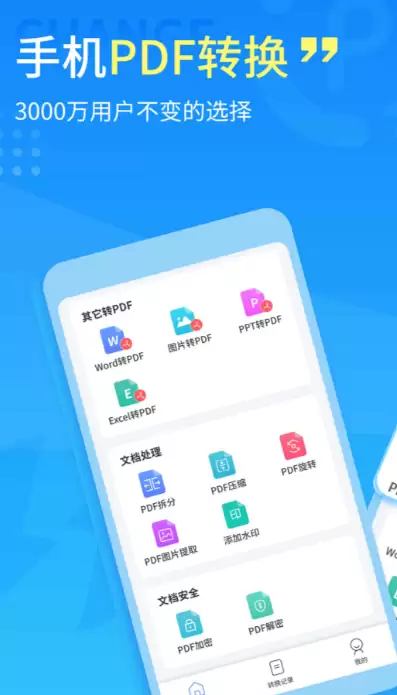
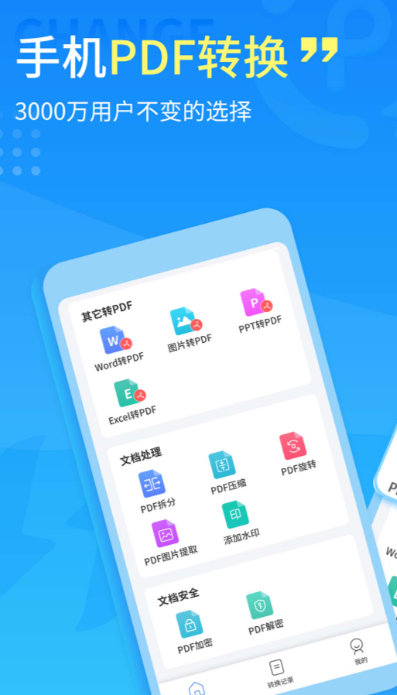
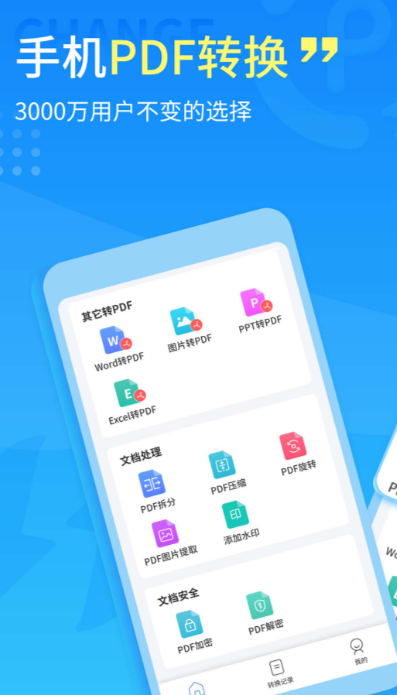
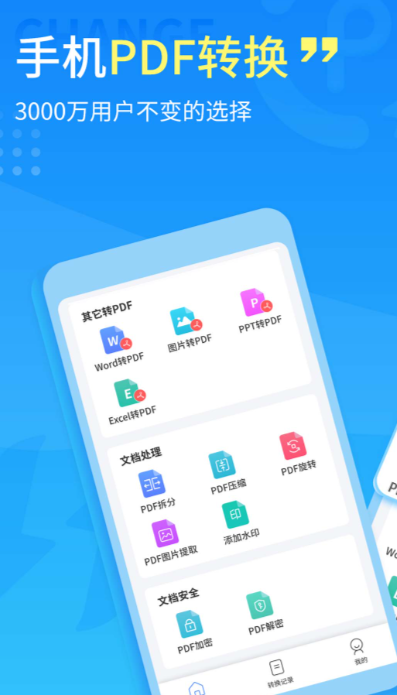
1、《手机PDF转换器》
核心优势在于批量格式转换与自动化处理。拍摄文档后,一键就能生成PDF、Word、Excel、PPT等常用办公格式,省去手动排版的繁琐。
支持连续拍摄数十页,系统自动完成边缘裁切、角度校正与色彩优化,最后生成一个带导航目录的电子文件夹,翻找起来非常方便。内置的OCR引擎对印刷体和规范手写体识别准确率相当不错,识别结果支持复制、编辑甚至在线翻译——对于需要频繁处理合同、报表的用户来说,效率提升很明显。

2、《风云扫描王》
更聚焦于智能图像处理能力。拍摄时能实时检测纸张轮廓并自动裁剪,同步完成透视矫正与阴影抑制。哪怕是在光线不均匀的环境下拍出来的文档,也能显著提升清晰度和可读性。
OCR模块支持中英文混排及多语种识别,识别后的文本可以全文检索、任意复制。针对身份证、护照这类标准证件尺寸,它会自动适配排版。如果是在阅读书籍或长文档,启用连拍模式后,操作频次能大幅降低,基本拍完就完事了。

3、《扫描王》
强调跨终端协同与结构化管理。扫描文件默认同步至加密云空间,支持手机、平板、电脑三端实时访问与协作批注,团队协作时特别方便。
系统还能根据票据类型(比如发片、合同、名片)自动分类归档,配合标签标记和关键词搜索,历史文档调取起来非常快捷——不用再翻半天相册找一张发片了。

4、《扫描王全能宝》
在后期编辑与实用功能集成上做得更扎实。扫描完成后可以直接进入内置编辑器,对OCR识别出的文本进行逐字校对与修正,然后导出为可编辑的Word或Excel文档。还支持手写签名嵌入,合同审核等正式流程中很实用。
图像处理模块涵盖了裁剪、旋转、滤镜调节等基础操作,所有调整都可以在最终输出前完成微调,相当于把扫描和编辑合二为一了。

5、《夸克扫描王》
以极速响应与隐私保护见长。启动即进入扫描界面,支持免触快门与高速连拍,单位时间捕获效率在同类产品中表现突出。OCR识别覆盖印刷体与常见手写体,还支持边扫边译,阅读外文资料时直接出翻译。
区域去水印功能通过智能填充算法清除背景干扰元素,很实用。敏感文档可以统一存入加密保险箱,访问需要指纹或独立密码双重验证——对隐私敏感的办公场景来说,这是关键加分项。

以上五款工具各有所长,在图像质量、识别精度、操作效率与数据安全上形成了差异化优势。实际选择时,不妨根据自己的使用习惯和具体场景来决定:偏重批量处理选第一款,追求图像矫正选第二款,需要多端协作选第三款,后期编辑需求多选第四款,隐私优先则第五款更合适。无论哪一款,都能帮你把纸质文档高效转化为数字资产,让信息整理与办公协同省心不少。

来源:整理自互联网
免责声明:文中图文均来自网络,如有侵权请联系删除,心愿游戏发布此文仅为传递信息,不代表心愿游戏认同其观点或证实其描述。
相关文章
更多-
- 热门免费扫描软件推荐 好用不花钱工具合集
- 时间:2026-06-01
-
- 不用钱扫描软件分享
- 时间:2026-03-27
-

- 纸质文档扫描软件推荐
- 时间:2026-02-26
-

- 纸质文档扫描软件分享
- 时间:2026-02-25
-
- 热门扫描软件手机版下载推荐
- 时间:2026-01-13
-
- 扫描软件手机版下载软件有什么
- 时间:2026-01-12
精选合集
更多大家都在玩
大家都在看
更多-

- Zoom双显示器模式开启与设置教程
- 时间:2026-06-13
-

- Zoom会议时长查看与显示方法详解
- 时间:2026-06-13
-

- Zoom会议离开时如何设置确认弹窗提示
- 时间:2026-06-13
-

- 剪映上下分屏效果制作与设置教程
- 时间:2026-06-13
-

- 剪映咔嚓特效添加教程:轻松制作趣味转场
- 时间:2026-06-13
-

- 剪映翻页特效设置教程:轻松制作专业电子相册
- 时间:2026-06-13
-

- 剪映画面缩放设置教程:从基础到高级操作指南
- 时间:2026-06-13
-

- ToDesk安全密码设置教程:仅用安全密码验证登录
- 时间:2026-06-13