Win7 telnet开启错误解决方法
时间:2026-06-10 | 作者:318050 | 阅读:0Win7下Telnet服务开启失败?几步操作就能解决
Win7下Telnet服务偶尔会莫名开启失败。
其实这不是什么大问题。只要操作路径走对,几分钟就能搞定。
下面把完整处理步骤拆开说清楚。
第一步:安装Telnet组件
-
从“开始”菜单进入“控制面板”。
找到“程序”项,然后在“程序和功能”里点击“打开或关闭Windows功能”。
弹出系统功能列表后,找到“Telnet客户端”和“Telnet服务器”。在前面的方框打上勾,点击“确定”。
稍等片刻,安装就完成了。

第二步:启动Telnet服务
-
Telnet安装完成后,默认状态是“禁用”,需要手动把服务拉起来。
回到桌面,按Win键,或者点击左下角的圆形开始按钮。
在搜索框里输入“服务”,回车打开服务管理窗口。

第三步:找到Telnet服务项
-
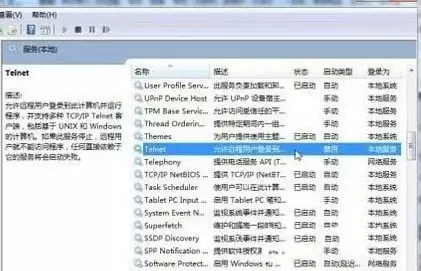
在服务列表里找到名为“Telnet”的那一项。
注意看它的“启动类型”,多半显示的是“禁用”。
第四步:修改启动类型
-
双击这一项(或者右键选择“属性”)。
在“启动类型”下拉菜单里,把“禁用”改成“手动”,点击“确定”保存。

第五步:启动服务并验证
-
回到服务列表,右键点击“Telnet”,选择“启动”。
服务状态会变成“正在运行”。此时Telnet就真正可用了。


来源:整理自互联网
免责声明:文中图文均来自网络,如有侵权请联系删除,心愿游戏发布此文仅为传递信息,不代表心愿游戏认同其观点或证实其描述。
相关文章
更多-

- 鹅难财小游戏在线玩网页入口
- 时间:2026-06-14
-

- Scrap Mechanic连接工具连接零件详细教程
- 时间:2026-06-14
-

- 骨折后补钙吃什么食物最有效
- 时间:2026-06-14
-

- 三角洲游戏账号购买平台哪个最安全靠谱
- 时间:2026-06-14
-

- 神武3天策天宫万兽子女养成最强攻略
- 时间:2026-06-14
-

- 星际矿业船员怎么生产 全面详细方法攻略
- 时间:2026-06-14
-

- 星际矿业远程电力输送方法详解
- 时间:2026-06-14
-

- 星际矿业容器自动平衡重心操作步骤详解
- 时间:2026-06-14
精选合集
更多大家都在玩
大家都在看
更多-

- 荒野行动倍镜配件怎么选 高倍镜使用技巧全解析
- 时间:2026-06-14
-

- 荒野行动跳伞技巧与落地注意事项详解
- 时间:2026-06-14
-

- 荒野行动PC版怎么设置全屏 全屏模式开启教程
- 时间:2026-06-14
-

- 荒野行动PC版下载安装详细图文教程
- 时间:2026-06-14
-

- 荒野行动倍镜配件怎么选 高倍镜与基础镜使用指南
- 时间:2026-06-14
-

- 荒野行动倍镜配件搭配指南 提升射击命中率技巧
- 时间:2026-06-14
-

- 荒野行动新手入门攻略图文详解从零开始快速上手
- 时间:2026-06-14
-

- 无他相机手机怎么拍Live照片详细操作步骤教程
- 时间:2026-06-14