火绒安全软件隔离文件恢复操作详细教程
时间:2026-06-11 | 作者:夜鞌不睡 | 阅读:0用过火绒的朋友应该都遇到过这种情况:明明觉得某个文件没问题,却被安全软件“请”进了隔离区。别急,这不代表文件就没救了。今天就来聊聊,怎么把火绒隔离区里的文件完好无损地请回来。
找到隔离区入口
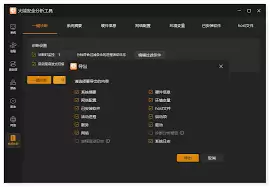
打开火绒安全软件,在主界面找到“防护中心”选项卡。进入后,左侧功能列表里点击“病毒查杀”。在页面右上角,你会看到一个“隔离区”按钮——就是这里。点击进入,所有被隔离的文件便都呈现在眼前。
选择要恢复的文件
隔离区页面按时间和类型将文件排列得清清楚楚。你需要仔细翻找,通过文件名、文件路径或隔离时间定位目标文件。找到后,勾选它前面的复选框。注意:别选错了,尤其是有多个类似文件名的时候。
恢复文件
勾选完毕,页面右下角的“恢复”按钮会亮起。点击后,火绒会弹出窗口让你选择保存路径。你可以直接恢复到原来的位置,也可以指定一个新文件夹。选好路径,点击“确定”,文件就回到你的硬盘里了。
注意事项
恢复虽然简单,但有几点需要留心:
- 病毒检查:恢复之前,最好先用火绒的病毒查杀功能给这个文件做个全身检查。真要是病毒,放出来就麻烦了。
- 系统文件:如果被隔离的是系统文件或重要程序文件,恢复后可能导致系统运行异常。建议先查查相关资料,或问问懂行的朋友,别盲目操作。
- 全面查杀:有些顽固病毒即便恢复出来,也可能卷土重来。所以文件恢复后,别忘了对整台电脑做一次全面查杀,把隐患彻底清理干净。
按照这几个步骤操作,火绒隔离区的文件恢复其实并不复杂。希望这些内容能让你在使用电脑时多一份从容。如果在操作中遇到其他困惑,不妨翻翻火绒的官方帮助文档,通常能找到答案。

免责声明:文中图文均来自网络,如有侵权请联系删除,心愿游戏发布此文仅为传递信息,不代表心愿游戏认同其观点或证实其描述。
相关文章
更多-

- 火绒安全软件如何查看电脑硬件信息
- 时间:2026-07-15
-

- 火绒安全软件查看电脑硬件信息教程
- 时间:2026-07-12
-
- 火绒安全软件在线升级详细操作步骤指南
- 时间:2026-07-10
-

- 火绒安全软件清理系统垃圾详细教程
- 时间:2026-06-15
-

- 火绒安全自定义病毒查杀设置教程
- 时间:2026-06-15
-

- 火绒安全软件拦截广告弹窗设置方法详解
- 时间:2026-06-15
-

- 火绒安全软件网络修复功能使用教程与问题解决指南
- 时间:2026-06-15
-

- 火绒安全软件日志保存天数设置教程
- 时间:2026-06-15
精选合集
更多大家都在玩
热门话题
大家都在看
更多-

- 蚂蚁新村小课堂今日答案9月26日 人工智能训练师通过什么方式持续提升AI模型的效果
- 时间:2026-09-26
-
- 蚂蚁新村2026年9月26日答案最新
- 时间:2026-09-26
-
- 蚂蚁庄园答案2026年9月27日
- 时间:2026-09-26
-
- 蚂蚁庄园今天答题答案2026年9月27日
- 时间:2026-09-26
-
- 蚂蚁庄园今日答案2026年9月27日
- 时间:2026-09-26
-
- 以下哪种常见病的早期症状隐匿,被称为“沉默的杀手” 蚂蚁庄园今日答案9.27
- 时间:2026-09-26
-
- 小鸡答题今天的答案是什么2026年9月27日
- 时间:2026-09-26
-
- 蚂蚁庄园每日答题答案2026年9月27日
- 时间:2026-09-26