剪映文字边缘发光特效制作全攻略
时间:2026-06-11 | 作者:318050 | 阅读:0如何用剪映制作酷炫文字发光效果
想让视频文字带上一圈发光边缘,在画面中脱颖而出吗?使用剪映就能轻松实现。
下面这个经过实践验证的方法,能帮你快速制作出专业的文字发光特效。
第一步:准备“纯净”的文字素材
首先,你需要创建一个只有文字的项目。
新建项目后,在视频轨道中只添加你需要的文本内容。
请确保删除或隐藏所有其他素材,例如背景视频或图片。
这样做的目的是为了后续能单独对文字应用特效,避免其他元素干扰。

文字排版调整满意后,将这段“仅有文字”的视频导出。
导出的关键点在于:获得一个带有透明通道或纯色背景的文字动画片段。
它将成为我们下一步加工的核心素材。

第二步:添加并调整发光特效
接下来,开启一个新的剪映项目。
将刚才导出的文字视频导入,并添加到时间轴。
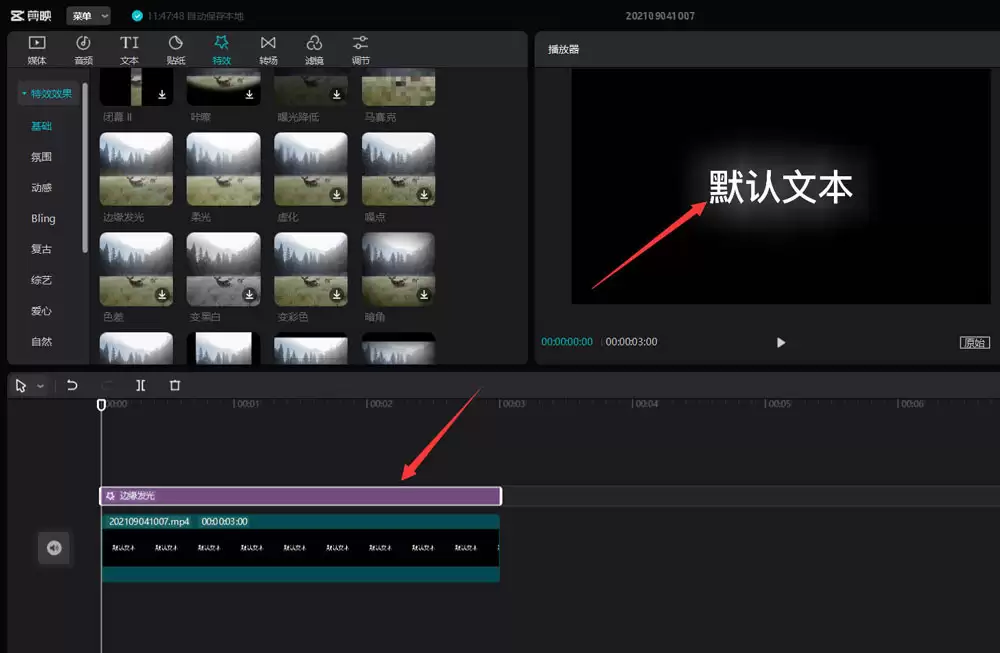
这时,重点来了:在特效素材库中,找到并给这段文字视频添加【边缘发光】效果。
你可以在特效参数中自由调整:
- 发光的颜色
- 发光的强度
- 发光的范围
直到呈现出你最满意的光晕质感。
核心优势:分层处理思路
这个方法的核心思路在于“分层处理”。
先独立制作文字,再为其叠加特效。
这样做的好处非常明显:
- 获得效果清晰、可控性极高的发光文字
- 可以将其灵活叠加到任何复杂的视频背景上
- 大大提升了创作的灵活度和作品的专业感

来源:整理自互联网
免责声明:文中图文均来自网络,如有侵权请联系删除,心愿游戏发布此文仅为传递信息,不代表心愿游戏认同其观点或证实其描述。
相关文章
更多-
- 剪映视频画面颜色渐变效果制作详细教程
- 时间:2026-07-05
-
- 剪映音频剪辑详细教程教你如何裁剪与编辑音乐
- 时间:2026-07-05
-

- 剪映喇叭喊话片头剪辑教程
- 时间:2026-07-04
-
- 剪映使用LUT文件调色短片完整流程操作教程
- 时间:2026-07-04
-
- 剪映电脑版视频卡顿的解决方法
- 时间:2026-07-01
-
- 剪映利用LUT文件调色短片的详细步骤
- 时间:2026-06-30
-
- 剪映手拍书本飞起动画效果制作方法
- 时间:2026-06-29
-
- 最新剪映泛白转场位置查找方法完整指南
- 时间:2026-06-28
精选合集
更多大家都在玩
大家都在看
更多-

- 高考志愿填报模板完整版附表格填写示例
- 时间:2026-07-04
-

- 2026好玩的挂机手游推荐
- 时间:2026-07-04
-

- 高考志愿填报规划师职业前景与报考指南
- 时间:2026-07-04
-

- 高考志愿填报实用指导与技巧
- 时间:2026-07-04
-

- 高考志愿填报时间安排
- 时间:2026-07-04
-

- 高考志愿填报系统使用技巧与注意事项
- 时间:2026-07-04
-

- 高考志愿填报模拟系统指南
- 时间:2026-07-04
-

- 高考志愿填报方法与技巧详解
- 时间:2026-07-04