iPhone截图后别急着保存:一个超实用玩法很多人不知道
时间:2026-06-12 | 作者: | 阅读:0大家平时是不是和我一样有这样一个习惯:看到重要信息截图、看到订单截图、看到聊天记录截图,看到攻略还是截图。结果时间一长,相册里堆了上千张截图,想找东西的时候反而更麻烦了。
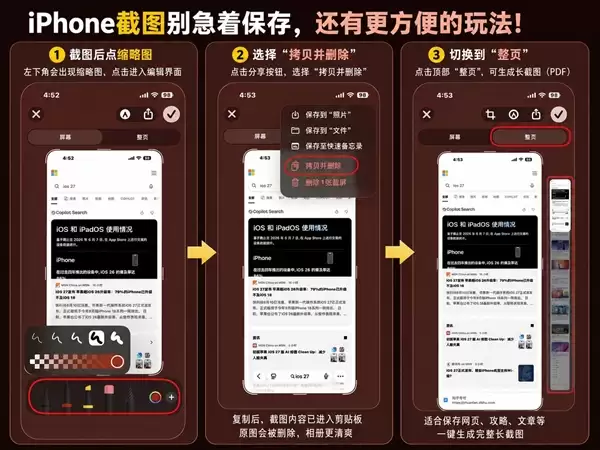
其实很多时候,截图之后根本不用急着保存。当你截完图,左下角会出现一个缩略图,这时候点击它进入编辑界面,你会发现几个特别实用的玩法。下面我展开说。
1、直接标注
无论是工作中的文档、聊天记录,还是购物时想圈重点,都可以直接用画笔、箭头、文字进行标记。标注完成后点击屏幕右上角的分享按钮直接发送给别人,比重新打开社交软件添加和编辑图片方便得多。
2、拷贝并删除
截图进入编辑界面后,点击右上角的“”按钮,选择“拷贝并删除”。这样图片内容已经进入剪贴板,可以直接粘贴到微信、备忘录或者邮件里,相册里却不会多出一张截图。如果你和我一样,经常被截图塞满相册,这招真的特别管用。
3、整页截图
在Safari浏览器中截图网页时,可以点击顶部的“整页”,直接生成长截图保存成PDF文件。看攻略、保存资料、收藏文章时特别方便,再也不用连续截十几张图拼接了。
说实话,我以前也是典型的“截图收藏家”。看到有用的信息先截下来再说,结果相册里堆满了各种截图,最后真正需要的时候反而找不到。
后来才发现,很多截图其实根本不用保存。学会标注、拷贝、长截图这些功能后,不仅操作效率更高,相册也能清爽不少。


来源:https://news.mydrivers.com/1/1128/1128997.htm
免责声明:文中图文均来自网络,如有侵权请联系删除,心愿游戏发布此文仅为传递信息,不代表心愿游戏认同其观点或证实其描述。
相关文章
更多-

- 苹果序列号开头字母含义全解析
- 时间:2026-07-25
-
- 误操作付费如何联系苹果客服申请退款
- 时间:2026-07-25
-

- 苹果官方最新大幅降价8折起购机攻略
- 时间:2026-07-24
-
- 苹果钥匙串中储存的密码如何修改
- 时间:2026-07-24
-

- 苹果16投屏方法及支持设备详解
- 时间:2026-07-24
-

- 苹果手机截屏如何自动上传到云端
- 时间:2026-07-24
-
- 苹果端手机管理软件安装与使用详细教程
- 时间:2026-07-23
-
- 如何将苹果文件夹名称变为空白步骤详解
- 时间:2026-07-23
精选合集
更多大家都在玩
热门话题
大家都在看
更多-

- iOS 13.5.1电池续航差是电池耗电问题吗
- 时间:2026-07-25
-

- 苹果教育优惠开启 附购买攻略
- 时间:2026-07-25
-

- 苹果iOS 14 beta 2 测试版主要更新内容:除细节变化外修复多项Bug
- 时间:2026-07-25
-

- iOS 14 beta 2 是否解决内存占用过多问题?
- 时间:2026-07-25
-

- 受欢迎的奥特曼游戏有哪些
- 时间:2026-07-25
-

- iOS 14信息应用5大更新变化
- 时间:2026-07-25
-

- iOS 14正式版上线时间公布 官方全新介绍
- 时间:2026-07-25
-

- 最新苹果iOS 14 Beta 2版本更新内容全解析与升级教程
- 时间:2026-07-25