Word文字文档任意位置插入页码的完整教程
时间:2026-06-12 | 作者:318050 | 阅读:0说实话,很多人对Word页码的认知,还停留在“页脚页眉二选一”的阶段。但实际工作中,总有些文档要求页面编号出现在正文中间、表格旁边,甚至某个特定段落的下方。这时候,标准操作就不够用了。
今天就来聊聊,如何在Word文档的任意位置插入页码。
准备工作
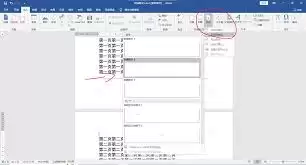
老规矩,先打开你那份编辑好内容的Word文档。确保内容已经调整到你满意的状态,这样后续操作才不会出错。这是个基础,但很关键。
定位插入点
移动光标到你心心念念的位置:可以是某一段落中间、某一页的特定区域,甚至是一个文本框里。你说了算,Word不拦着。
插入页码
- 点击“插入”选项卡:在Word顶部的菜单栏里,找到并点击那个含金量极高的“插入”按钮。
- 选择“页码”:在“插入”选项卡下的“页眉和页脚”组中,你就能看到“页码”这个老朋友。点击它,会弹出一个下拉菜单,里面列出了各种预设的插入位置。
- 选择插入位置:既然我们要“任意位置”,那就选“当前位置”。Word会老老实实把页码域代码放在你光标所在的那个点上。代码长这样:
{ page }。别怕,它只是占位符,打印时才会显示实际页码。 - 设置页码格式:插入完别急着走。双击页码,会自动进入页眉和页脚编辑模式。这时候,在“页眉和页脚工具”的“设计”选项卡中,你可以任意调整字体的风格、大小、对齐方式——比如让它居中对齐,整体更协调。
- 更新页码:文档后续有增删内容?页码顺序变了?别慌。再次进入页眉和页脚编辑状态,点击“设计”选项卡里的“更新页码”按钮,Word就会自动重排,省心省力。


这样一来,无论是做一本带特殊页码要求的报告,还是在老文档上玩点个性化设计,你都能轻松搞定。Word的灵活度其实很高,只是很多人没发现这个隐藏技巧。希望这个方法能让你的文档排版工作更顺手。

来源:整理自互联网
免责声明:文中图文均来自网络,如有侵权请联系删除,心愿游戏发布此文仅为传递信息,不代表心愿游戏认同其观点或证实其描述。
相关文章
更多-

- Word文档电子手写签名制作教程
- 时间:2026-06-12
-

- Word多个窗口并排显示的操作技巧
- 时间:2026-06-12
-

- Word文档中快速插入当前日期和时间的方法
- 时间:2026-06-12
-

- Word题注插入方法的详细步骤与自动编号教程
- 时间:2026-06-11
-

- Word运行慢的解决办法
- 时间:2026-06-11
-

- BetterWMF完整教程如何将CAD工程图纸高效复制到Word文档中
- 时间:2026-06-11
-
- 如何在Word文档中对英文进行手动断字的详细教程
- 时间:2026-06-09
-
- Word文档文字对齐字符网格设置方法
- 时间:2026-06-09
精选合集
更多大家都在玩
大家都在看
更多-

- 魔法手游推荐
- 时间:2026-06-12
-

- 碧蓝航线主题在网易MuMu模拟器上的设置教程
- 时间:2026-06-12
-

- 奥特曼游戏合集
- 时间:2026-06-12
-

- 网易MuMu模拟器UI界面快捷键设置方法
- 时间:2026-06-12
-

- 网易MuMu模拟器护眼模式开启方法详解
- 时间:2026-06-12
-

- 网易MuMu模拟器隐藏按键操作指南
- 时间:2026-06-12
-

- 网易MuMu模拟器底部工具栏隐藏方法详解
- 时间:2026-06-12
-

- 明日之后MuMu模拟器主题设置与优化教程
- 时间:2026-06-12