PandaOCR使用教程与图文识别操作指南
时间:2026-06-12 | 作者:318050 | 阅读:0PandaOCR核心使用指南
提到文字识别工具,PandaOCR是不少人的选择。它操作直观,功能聚焦。
今天我们就来详细拆解它的核心使用方法,帮你快速上手。
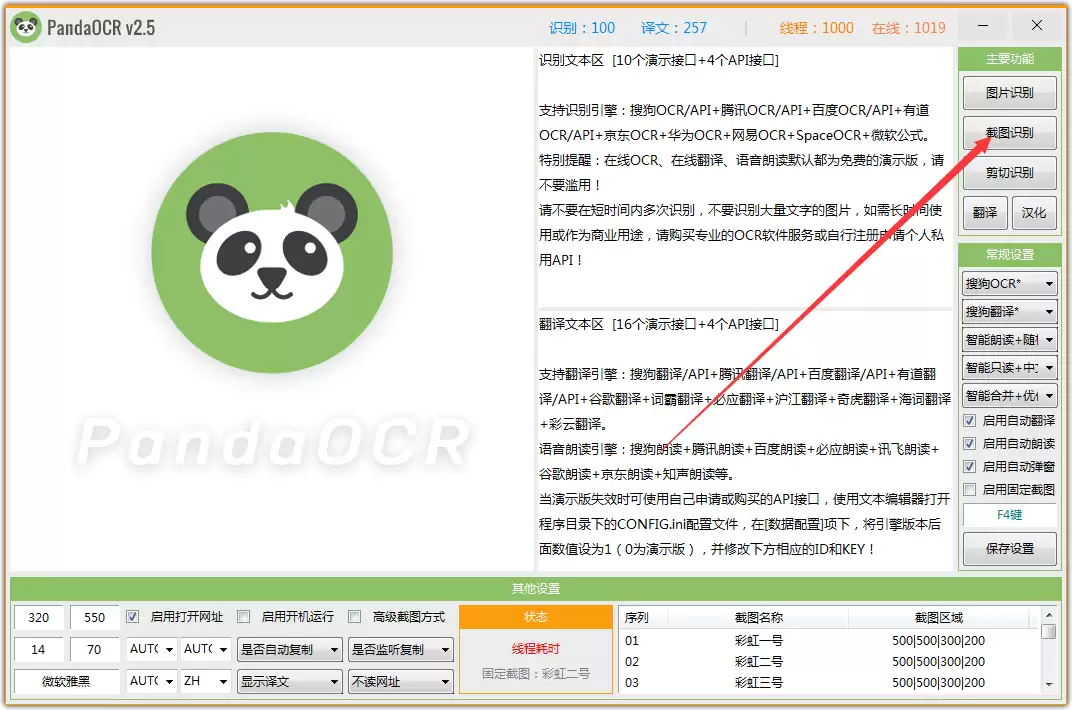
第一步:启动与截图
软件运行后,界面通常很简洁。
找到并点击“截图识别”或类似功能按钮,这是开启识别流程的钥匙。
第二步:选取识别区域
点击截图后,屏幕会冻结或出现十字光标。
此时,按住鼠标左键,拖动框选你想要识别的文字区域。
松开鼠标,所选区域即被捕获。

第三步:查看识别与翻译结果
截图完成后,软件会自动处理。
主界面会很快显示截取的图片,结果通常分为两个区域:
- 识别文字区:显示识别出的原始文字,准确率可观。
- 翻译结果区:显示实时翻译的英文或其他设定语言,方便跨语言对照。

整个过程一气呵成,从截图到出结果几乎无需等待。
对于需要快速提取网页、图片或文档中文字信息的场景,这个工具链的设计非常高效。

来源:整理自互联网
免责声明:文中图文均来自网络,如有侵权请联系删除,心愿游戏发布此文仅为传递信息,不代表心愿游戏认同其观点或证实其描述。
相关文章
更多-

- ToDesk中文界面设置教程 轻松切换为简体中文
- 时间:2026-06-13
-

- ToDesk自动更新临时密码设置方法详解
- 时间:2026-06-13
-

- 哔哩哔哩漫画网页版入口与登录方法详解
- 时间:2026-06-13
-
- 如何关闭ToDesk文件传输通知提示
- 时间:2026-06-13
-
- ToDesk自动登录设置教程 一键开启免密远程连接
- 时间:2026-06-13
-
- ToDesk设备上线通知设置教程
- 时间:2026-06-13
-

- ToDesk录像保存路径修改方法详解
- 时间:2026-06-13
-

- ToDesk远程桌面如何关闭壁纸显示
- 时间:2026-06-13
精选合集
更多大家都在玩
大家都在看
更多-

- Zoom双显示器模式开启与设置教程
- 时间:2026-06-13
-

- Zoom会议时长查看与显示方法详解
- 时间:2026-06-13
-

- Zoom会议离开时如何设置确认弹窗提示
- 时间:2026-06-13
-

- 剪映上下分屏效果制作与设置教程
- 时间:2026-06-13
-

- 剪映咔嚓特效添加教程:轻松制作趣味转场
- 时间:2026-06-13
-

- 剪映翻页特效设置教程:轻松制作专业电子相册
- 时间:2026-06-13
-

- 剪映画面缩放设置教程:从基础到高级操作指南
- 时间:2026-06-13
-

- ToDesk安全密码设置教程:仅用安全密码验证登录
- 时间:2026-06-13