高通9008模式救砖教程:锤子R1刷机步骤详解
时间:2026-06-14 | 作者:318050 | 阅读:0说起手机刷机,高通芯片的9008模式算是个“终极法宝”。当手机变砖无法正常启动时,这个模式往往能派上大用场。
除了使用官方的QFIL工具,现在也有更便捷的一键刷机方案。下面,就以锤子R1为例,梳理通过9008模式刷机和救砖的完整流程。
刷机前的准备工作
准备工作不容忽视,请务必完成以下三点:
- 电脑系统:确保是Win7或Win10的64位版本。
- 手机电量:最好保持在30%以上,避免断电导致失败。
- 软件环境:关闭所有不必要的软件,特别是各类杀毒软件。
第一步:下载并安装刷机工具
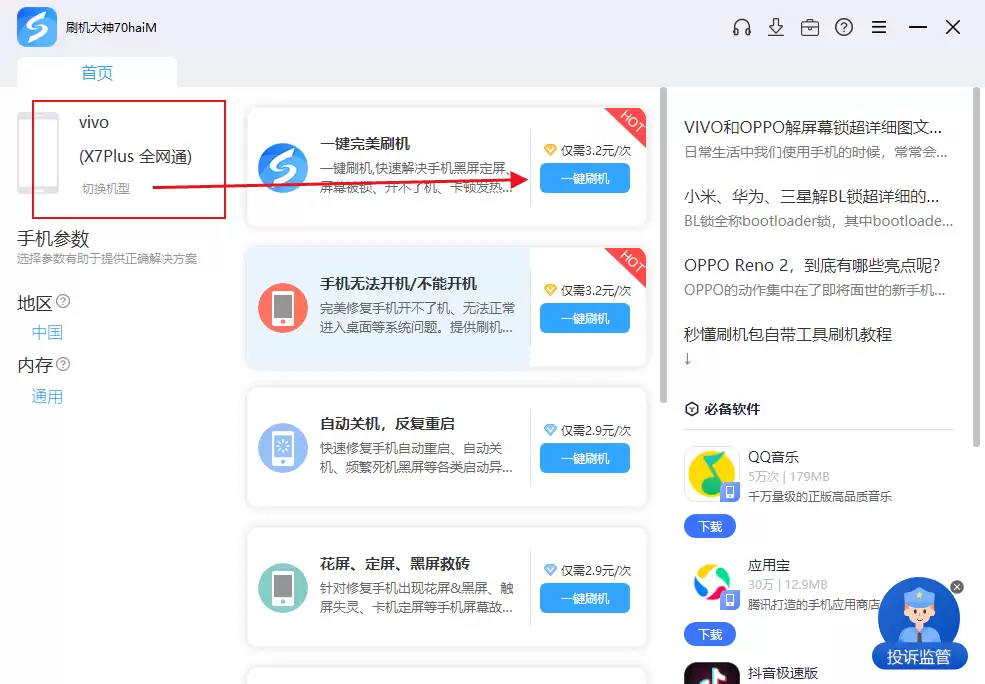
下载最新版的线刷宝客户端并安装。打开工具后,在左上角选择机型。
找到并点击“锤子 R1 一键完美刷机”,然后选择“一键刷机”即可开始。
下图是9008刷机工具的通用界面样例,实际操作时请根据你的具体机型选择对应方案。

第二步:解析与下载刷机包
点击刷机后,工具会开始解析刷机包。这个过程耗时取决于电脑性能和硬盘空间,请耐心等待。
解析完成后,工具会自动下载适用于锤子R1的高通9008刷机方案。


第三步:自动安装驱动
在下载刷机方案的同时,工具界面通常会弹出自动安装9008刷机驱动的提示。
这个过程基本是全自动的,你只需静静等待。如果遇到任何确认弹窗,按照提示操作即可。

第四步:进入刷机模式并开始刷机
驱动安装成功后,工具界面会给出明确提示。
这时,请严格按照界面显示的“请按以下步骤操作”引导,让你的锤子R1进入9008刷机模式。
手机成功进入模式后,刷机过程便会自动开始。

整个刷机时间因电脑配置而异,一般在3到10分钟左右。期间请保持手机与电脑的连接稳定。

第五步:刷机完成与开机
当工具提示线刷刷机成功时,就可以等待手机自动重启了。
如果手机没有立即开机,手动长按电源键启动即可。之后,你的锤子R1就能正常进入系统进行设置。

总结与适用性
这套方法不仅适用于解决锤子R1的故障,本质上是一个通用的高通平台9008模式刷机思路。
它能帮你应对救砖过程中可能遇到的常见问题,例如:
- 驱动安装(如9008驱动、OPPO/vivo专用驱动)
- 刷机包获取
- 工具使用(如一加线刷、魅族Note6刷机)
对于初次接触刷机的用户来说,这种集成化的一键方案,能显著降低操作门槛,让9008模式救砖变得清晰可控。

来源:整理自互联网
免责声明:文中图文均来自网络,如有侵权请联系删除,心愿游戏发布此文仅为传递信息,不代表心愿游戏认同其观点或证实其描述。
相关文章
更多-

- 高通9008模式救砖教程 锤子T1刷机步骤详解
- 时间:2026-06-14
-

- vivo X9s Plus高通9008模式救砖刷机教程
- 时间:2026-06-14
-

- vivo Y67L高通9008模式救砖刷机详细教程
- 时间:2026-06-14
-
- vivo Y27移动4G救砖教程 高通9008模式刷机步骤详解
- 时间:2026-06-14
-

- vivo X5Pro L高通9008模式救砖刷机教程
- 时间:2026-06-14
-

- vivo Y927电信版高通9008模式救砖刷机教程
- 时间:2026-06-14
-

- vivo Y18L移动4G高通9008模式救砖刷机教程
- 时间:2026-06-14
-

- vivo X5Pro高通9008模式救砖刷机教程 16G版通用指南
- 时间:2026-06-14
精选合集
更多大家都在玩
大家都在看
更多-

- Zoom双显示器模式开启与设置教程
- 时间:2026-06-13
-

- Zoom会议时长查看与显示方法详解
- 时间:2026-06-13
-

- Zoom会议离开时如何设置确认弹窗提示
- 时间:2026-06-13
-

- 剪映上下分屏效果制作与设置教程
- 时间:2026-06-13
-

- 剪映咔嚓特效添加教程:轻松制作趣味转场
- 时间:2026-06-13
-

- 剪映翻页特效设置教程:轻松制作专业电子相册
- 时间:2026-06-13
-

- 剪映画面缩放设置教程:从基础到高级操作指南
- 时间:2026-06-13
-

- ToDesk安全密码设置教程:仅用安全密码验证登录
- 时间:2026-06-13