Zoom共享屏幕时如何开启绿色边框提示
时间:2026-06-14 | 作者:318050 | 阅读:0在Zoom会议共享屏幕时,你是否注意到,有些人的共享窗口边缘有一圈醒目的绿色边框,而自己的却没有?
这其实是一个实用功能,它能清晰标示出正在共享的区域。今天,我们就来搞清楚如何设置它。
如何开启共享屏幕的绿色边框?
整个过程非常简单,只需几步操作。请按以下顺序进行设置。
第一步:启动Zoom应用
在你的电脑上找到并运行Zoom应用程序。无论是通过桌面快捷方式,还是从开始菜单启动,请确保Zoom客户端完全打开。
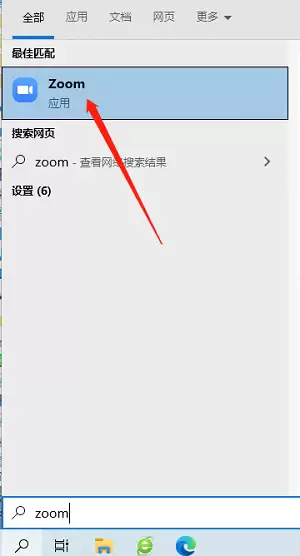
第二步:等待程序就绪
启动后,Zoom可能需要几秒钟来连接服务器并加载界面,请稍作等待。

第三步:进入主界面
当你看到Zoom的主界面出现,就表示程序已准备就绪,可以进行各项设置了。

第四步:打开设置
请注意主界面的右上角。那里有一个齿轮形状的图标,它就是“设置”的入口,点击它。

第五步:进入设置菜单
点击后,会弹出Zoom的设置窗口。这里包含了所有关于音频、视频、共享等功能的详细配置选项。

第六步:定位共享选项
在设置窗口的左侧,有一列分类菜单。你需要找到并点击“共享屏幕”这个分类项。

第七步:启用绿色边框
进入“共享屏幕”设置页面后,在众多选项中找到“在共享屏幕周围显示绿色边框”这一项。
最后,只需在前面的复选框里打上勾,然后关闭设置窗口即可。

设置完成
完成以上步骤后,这个贴心的小功能就设置好了。
下次主持会议或分享内容时,绿色边框能让你和参会者都更清晰地把握共享范围,有效提升沟通效率。

来源:整理自互联网
免责声明:文中图文均来自网络,如有侵权请联系删除,心愿游戏发布此文仅为传递信息,不代表心愿游戏认同其观点或证实其描述。
相关文章
更多-

- Zoom视频自动渲染设置教程
- 时间:2026-06-14
-

- Zoom会议空闲时间设置与调整方法
- 时间:2026-06-14
-

- Zoom添加联系人的详细步骤与实用技巧
- 时间:2026-06-14
-

- Zoom自动调整音量设置方法详解
- 时间:2026-06-14
-

- Zoom麦克风检测与故障排查指南
- 时间:2026-06-14
-

- Zoom扬声器检测与故障排查方法
- 时间:2026-06-14
-

- Zoom虚拟背景设置教程:轻松更换视频会议背景
- 时间:2026-06-14
-

- 如何查看Zoom软件版本号
- 时间:2026-06-14
精选合集
更多大家都在玩
大家都在看
更多-

- Zoom双显示器模式开启与设置教程
- 时间:2026-06-13
-

- Zoom会议时长查看与显示方法详解
- 时间:2026-06-13
-

- Zoom会议离开时如何设置确认弹窗提示
- 时间:2026-06-13
-

- 剪映上下分屏效果制作与设置教程
- 时间:2026-06-13
-

- 剪映咔嚓特效添加教程:轻松制作趣味转场
- 时间:2026-06-13
-

- 剪映翻页特效设置教程:轻松制作专业电子相册
- 时间:2026-06-13
-

- 剪映画面缩放设置教程:从基础到高级操作指南
- 时间:2026-06-13
-

- ToDesk安全密码设置教程:仅用安全密码验证登录
- 时间:2026-06-13