火绒安全软件下载保护功能开启步骤详解
时间:2026-06-14 | 作者:半糖攻略君 | 阅读:0你是否遇到过这种情况:从网上下载的文件,还没来得及打开,就被安全软件“误伤”了?或者反过来,下载了有风险的文件,电脑却毫无反应?
这很可能与安全软件的“下载保护”功能有关。今天,我们就以火绒安全软件为例,来看看如何开启这项实用的防护功能。
整个过程非常简单,只需要三步。
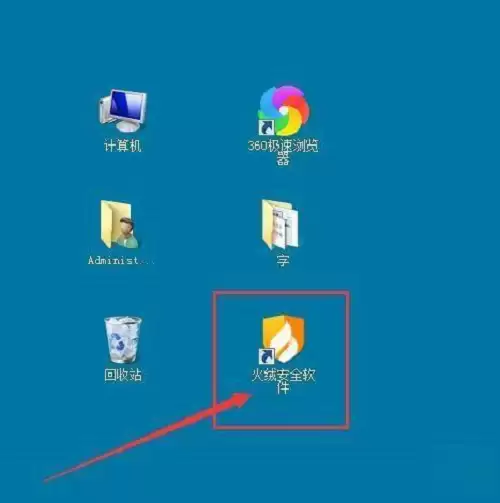
第一步:启动火绒安全软件
首先,确保你的电脑上已经安装并运行了火绒安全软件。
它的主界面通常简洁明了,各项核心功能一目了然。
第二步:进入防护中心
在主界面上,找到并点击“防护中心”选项。
这里是火绒所有实时防护功能的控制中枢。你可以在这里管理病毒查杀、网络防护、系统防护等各项设置。

第三步:开启下载保护
进入“防护中心”后,你会看到多个防护模块。我们需要关注的是“病毒防护”这一部分。
在这里,找到“下载保护”选项。通常,它旁边会有一个开关按钮。
只需将这个开关从“关”的状态滑动到“开”的位置,就大功告成了。

开启后的作用
开启这个功能后,火绒安全软件会在你通过浏览器、下载工具等渠道下载文件时,自动对文件进行扫描。
一旦发现潜在风险,它会及时发出警告,从而有效拦截病毒、木马等恶意程序通过下载渠道进入你的电脑。
简单来说,这就像给电脑的“下载入口”增加了一道安检门,多了一层保障。
对于经常需要从网络获取资料的用户来说,开启这项功能是个不错的习惯。

免责声明:文中图文均来自网络,如有侵权请联系删除,心愿游戏发布此文仅为传递信息,不代表心愿游戏认同其观点或证实其描述。
相关文章
更多-

- 火绒安全软件如何查看电脑硬件信息
- 时间:2026-07-15
-

- 火绒安全软件查看电脑硬件信息教程
- 时间:2026-07-12
-
- 火绒安全软件在线升级详细操作步骤指南
- 时间:2026-07-10
-

- 火绒安全软件清理系统垃圾详细教程
- 时间:2026-06-15
-

- 火绒安全自定义病毒查杀设置教程
- 时间:2026-06-15
-

- 火绒安全软件拦截广告弹窗设置方法详解
- 时间:2026-06-15
-

- 火绒安全软件网络修复功能使用教程与问题解决指南
- 时间:2026-06-15
-

- 火绒安全软件日志保存天数设置教程
- 时间:2026-06-15
精选合集
更多大家都在玩
大家都在看
更多-

- 蚂蚁新村小课堂今日答案9月27日 黄梅戏的发源地黄梅县位于哪个省份
- 时间:2026-09-27
-
- 蚂蚁新村2026年9月27日答案最新
- 时间:2026-09-27
-
- 蚂蚁庄园答案2026年9月28日
- 时间:2026-09-27
-
- 蚂蚁庄园今天答题答案2026年9月28日
- 时间:2026-09-27
-
- 蚂蚁庄园今日答案2026年9月28日
- 时间:2026-09-27
-
- 散装白酒可以带上火车吗 蚂蚁庄园今日答案9.28
- 时间:2026-09-27
-
- 小鸡答题今天的答案是什么2026年9月28日
- 时间:2026-09-27
-
- 蚂蚁庄园每日答题答案2026年9月28日
- 时间:2026-09-27