C4D样条工具制作平面坐标系图形详细教程
时间:2026-06-14 | 作者:318050 | 阅读:0在Cinema 4D中,用样条工具构建一个平面坐标系,听起来可能有点技术流。但实际操作起来,你会发现它既直观又充满乐趣。
这个技巧不仅能帮你快速搭建数据可视化的基础框架,更能为你的创意设计增添一份独特的几何美感。
一、准备工作

一切从新建一个场景开始。
打开你的Cinema 4D,在顶部的菜单栏中找到“对象”选项。点开它,你会发现“样条”工具就安静地躺在那里。
没错,这就是我们今天所有创作的核心起点。准备好,我们这就开始。
二、绘制坐标轴
首先来绘制X轴。
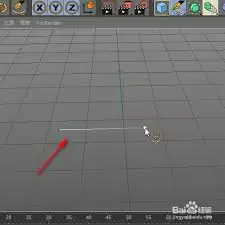
选中样条工具后,直接在视图窗口中点击并拖动,一条水平的样条线就生成了,它就是我们的X轴基础。
想让它的视觉效果更专业?很简单,右侧的属性面板是你的好帮手。在这里,你可以自由调整样条的颜色和粗细——比如,将颜色设置为醒目的蓝色,一个清晰的主轴立刻就跳脱出来了。
接下来是Y轴。重复类似的操作,绘制一条垂直的样条线。为了与X轴区分,不妨将它的颜色设为红色。
到这里,一个基础的坐标十字架就完成了。
如果想让它在演示或动画中更吸引人,你还可以为这两条轴添加简单的生长动画,让它们从无到有缓缓呈现,视觉效果会立刻提升一个档次。
三、制作刻度
光有轴线还不够,精确的刻度才是坐标系的灵魂。
以X轴为例,选中你已经画好的蓝色样条,切换到“点”模式。在样条线上你需要标记刻度的位置点击,添加控制点,这些点就是未来刻度的依据。
然后,关键的一步来了:使用“缩放”工具,在点模式下沿着样条方向拖动,可以均匀地调整这些点之间的距离,从而形成间距一致的刻度点。
想让刻度线本身也显得精致?你可以在生成刻度线后,为其添加一个小小的圆角封顶,细节往往就是这么提升质感的。

Y轴刻度的制作方法完全一样,根据你的实际数据范围,调整好刻度的疏密和样式即可。
四、标注坐标
最后一步,让坐标系“会说话”——添加坐标标注。
使用Cinema 4D的文本工具,在每一个主要的刻度线旁边,创建对应的数字标签。
别忘了在文本的属性中,调整好字体、大小和颜色,确保它们清晰易读,并且与整个坐标系的风格和谐统一。
至此,一个由Cinema 4D样条工具打造的、既美观又专业的平面坐标系就诞生了。
无论是用于严谨的科学数据展示,还是作为抽象艺术设计中的一个构成元素,这个方法都能为你提供坚实的基础和无限的创意可能。
不妨现在就打开软件,亲手构建你的第一个创意坐标系吧。

来源:整理自互联网
免责声明:文中图文均来自网络,如有侵权请联系删除,心愿游戏发布此文仅为传递信息,不代表心愿游戏认同其观点或证实其描述。
相关文章
更多-

- 鹅难财小游戏在线玩网页入口
- 时间:2026-06-14
-

- Scrap Mechanic连接工具连接零件详细教程
- 时间:2026-06-14
-

- 骨折后补钙吃什么食物最有效
- 时间:2026-06-14
-

- 三角洲游戏账号购买平台哪个最安全靠谱
- 时间:2026-06-14
-

- 神武3天策天宫万兽子女养成最强攻略
- 时间:2026-06-14
-

- 星际矿业船员怎么生产 全面详细方法攻略
- 时间:2026-06-14
-

- 星际矿业远程电力输送方法详解
- 时间:2026-06-14
-

- 星际矿业容器自动平衡重心操作步骤详解
- 时间:2026-06-14
精选合集
更多大家都在玩
大家都在看
更多-

- 荒野行动倍镜配件怎么选 高倍镜使用技巧全解析
- 时间:2026-06-14
-

- 荒野行动跳伞技巧与落地注意事项详解
- 时间:2026-06-14
-

- 荒野行动PC版怎么设置全屏 全屏模式开启教程
- 时间:2026-06-14
-

- 荒野行动PC版下载安装详细图文教程
- 时间:2026-06-14
-

- 荒野行动倍镜配件怎么选 高倍镜与基础镜使用指南
- 时间:2026-06-14
-

- 荒野行动倍镜配件搭配指南 提升射击命中率技巧
- 时间:2026-06-14
-

- 荒野行动新手入门攻略图文详解从零开始快速上手
- 时间:2026-06-14
-

- 无他相机手机怎么拍Live照片详细操作步骤教程
- 时间:2026-06-14