GoldWave人声消除教程 三步快速去除歌曲原唱保留伴奏
时间:2026-06-14 | 作者:318050 | 阅读:0一、导入文件与识别声道
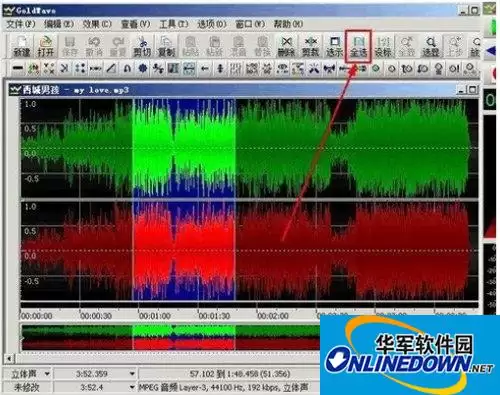
将音乐文件拖进GoldWave,你首先会看到声音的“真面目”——波形图。
如果显示红绿两条波形,恭喜,这是立体声文件,处理人声有戏。
要是只有单色波形(比如只有红或只有绿),那基本是单声道,想单独去掉人声就难了。这一步得先看清楚。

二、选择处理范围
接下来是选择范围。
- 如果只想处理歌曲里的某一段(比如副歌),直接用鼠标拖动选中对应的波形区域就行。
- 要是整首歌都需要处理,那就更简单了,点一下工具栏上的【全选】,全部波形都会被高亮选中。
三、开始消除人声
选中目标波形后,就可以动手消除人声了。这里介绍两种主流方法:声道混合和消减人声。
我们先说第一种。通过菜单栏依次点击:效果 -> 立体声 -> 声道混合器。

声道混合器关键设置
打开声道混合器后,关键操作来了:
- 将左声道的“左侧音量”调到100%,同时把“右侧音量”调到-100%。
- 右声道也如法炮制:“右侧音量”100%,“左侧音量”-100%。
原理说明
这背后的原理其实很巧妙:
人声通常在左右声道中是相同或相似的(即“共同部分”)。通过让左右声道分别减去对方的声音,这些相同的部分就被抵消掉了。
剩下的往往是差异较大的伴奏、乐器声,人声也就随之大幅减弱。
设置好后,点击确定即可生效。


来源:整理自互联网
免责声明:文中图文均来自网络,如有侵权请联系删除,心愿游戏发布此文仅为传递信息,不代表心愿游戏认同其观点或证实其描述。
相关文章
更多-

- GoldWave压缩MP3文件详细图文教程
- 时间:2026-06-14
-

- GoldWave混响效果设置教程:快速掌握音频美化技巧
- 时间:2026-06-14
-

- GoldWave麦克风录音详细教程与操作步骤
- 时间:2026-06-14
-

- GoldWave彩铃制作教程:轻松截取音乐片段设置手机铃声
- 时间:2026-06-14
-

- GoldWave音量调整教程:详细操作步骤与实用技巧
- 时间:2026-06-14
-

- GoldWave添加背景音乐图文教程
- 时间:2026-06-14
-

- GoldWave音乐格式转换教程 如何修改音频文件扩展名
- 时间:2026-06-14
-

- GoldWave音乐怎么转换格式 GoldWave更改音乐拓展名的技巧
- 时间:2026-02-11
精选合集
更多大家都在玩
大家都在看
更多-

- 荒野行动倍镜配件怎么选 高倍镜使用技巧全解析
- 时间:2026-06-14
-

- 荒野行动跳伞技巧与落地注意事项详解
- 时间:2026-06-14
-

- 荒野行动PC版怎么设置全屏 全屏模式开启教程
- 时间:2026-06-14
-

- 荒野行动PC版下载安装详细图文教程
- 时间:2026-06-14
-

- 荒野行动倍镜配件怎么选 高倍镜与基础镜使用指南
- 时间:2026-06-14
-

- 荒野行动倍镜配件搭配指南 提升射击命中率技巧
- 时间:2026-06-14
-

- 荒野行动新手入门攻略图文详解从零开始快速上手
- 时间:2026-06-14
-

- 无他相机手机怎么拍Live照片详细操作步骤教程
- 时间:2026-06-14